سنتعرف في هذه المقالة على كيفية تفعيل إضافة (SMS OTP) داخل متجرك الإلكتروني على منصة شهبندر، والتي تتيح لك التحقق من هوية العملاء عبر إرسال رمز تأكيد (OTP) إلى رقم الهاتف قبل إتمام عملية التسجيل أو الشراء، مما يعزز أمان المتجر ويحميه من العمليات الاحتيالية.
القسم الأول: تفعيل إضافة SMS OTP
يتم تفعيل الإضافة باتباع الخطوات التالية:
- قم بالدخول إلى لوحة التحكم في متجرك.
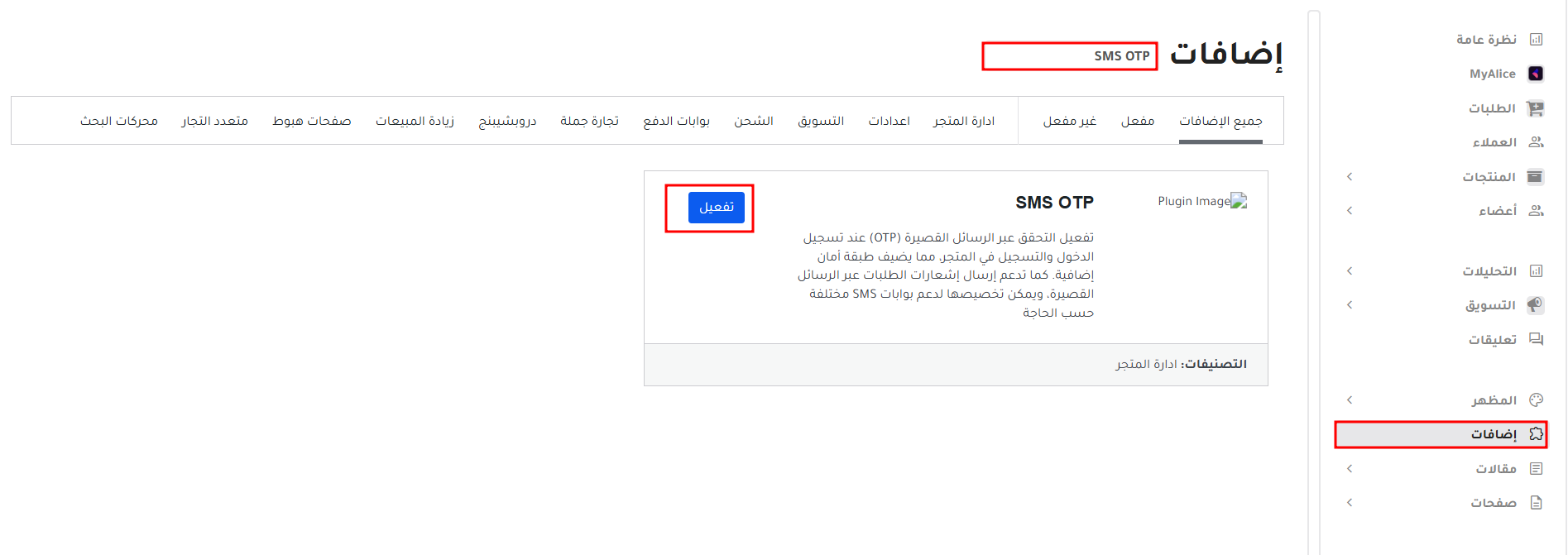
- توجه إلى قسم الإضافات.
- في مربع البحث، اكتب SMS OTP.
- ستظهر لك الإضافة في نتائج البحث، اضغط على زر التفعيل بجانب اسم الإضافة كما هو موضح في الصورة.
القسم الثاني: الوصول إلى إعدادات Digits
بعد التفعيل، يمكنك الوصول إلى إعدادات الإضافة عبر الخطوات التالية:
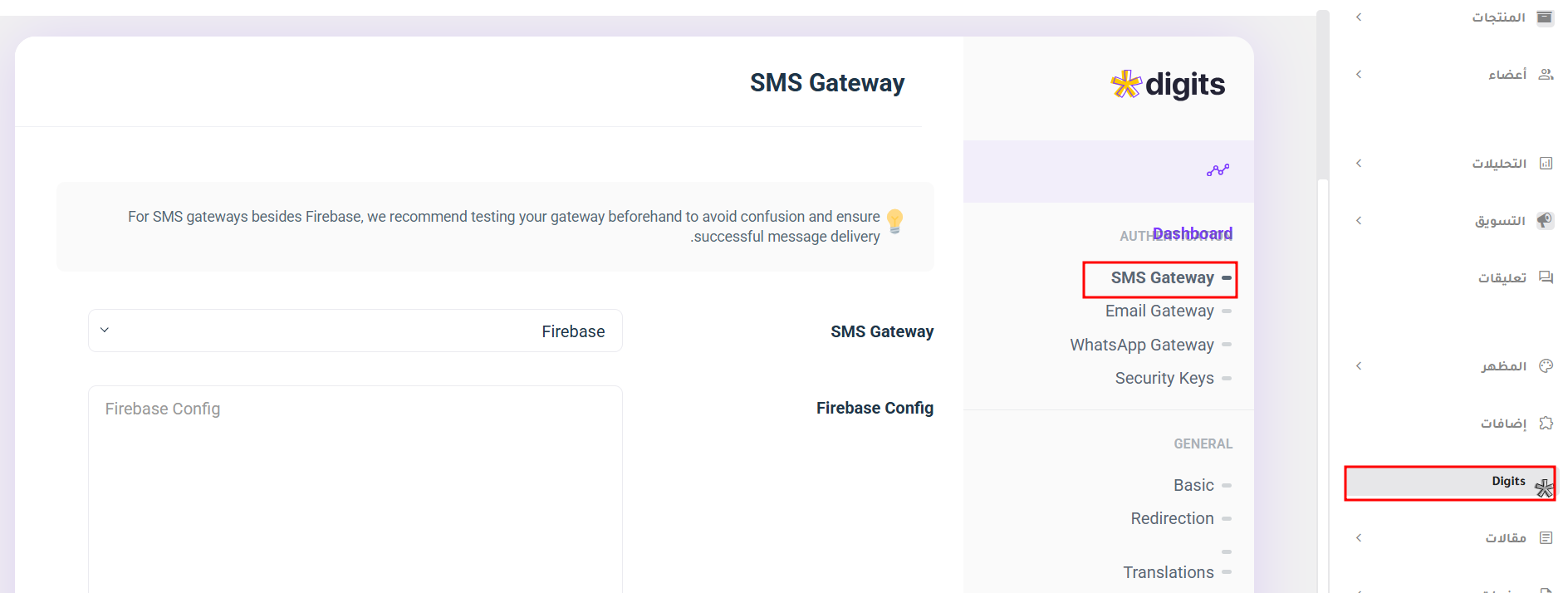
- من القائمة الجانبية في لوحة التحكم، مرّر لأسفل حتى تجد خيار Digits واضغط عليه.
- ستظهر لك قائمة فرعية تحتوي على عدة أقسام، اختر منها SMS Gateway كما هو موضح في الصورة.
القسم الثالث: إعداد بوابة الرسائل القصيرة (SMS Gateway)
في صفحة SMS Gateway، يمكنك ضبط إعدادات إرسال رمز التحقق (OTP) عبر الرسائل النصية:
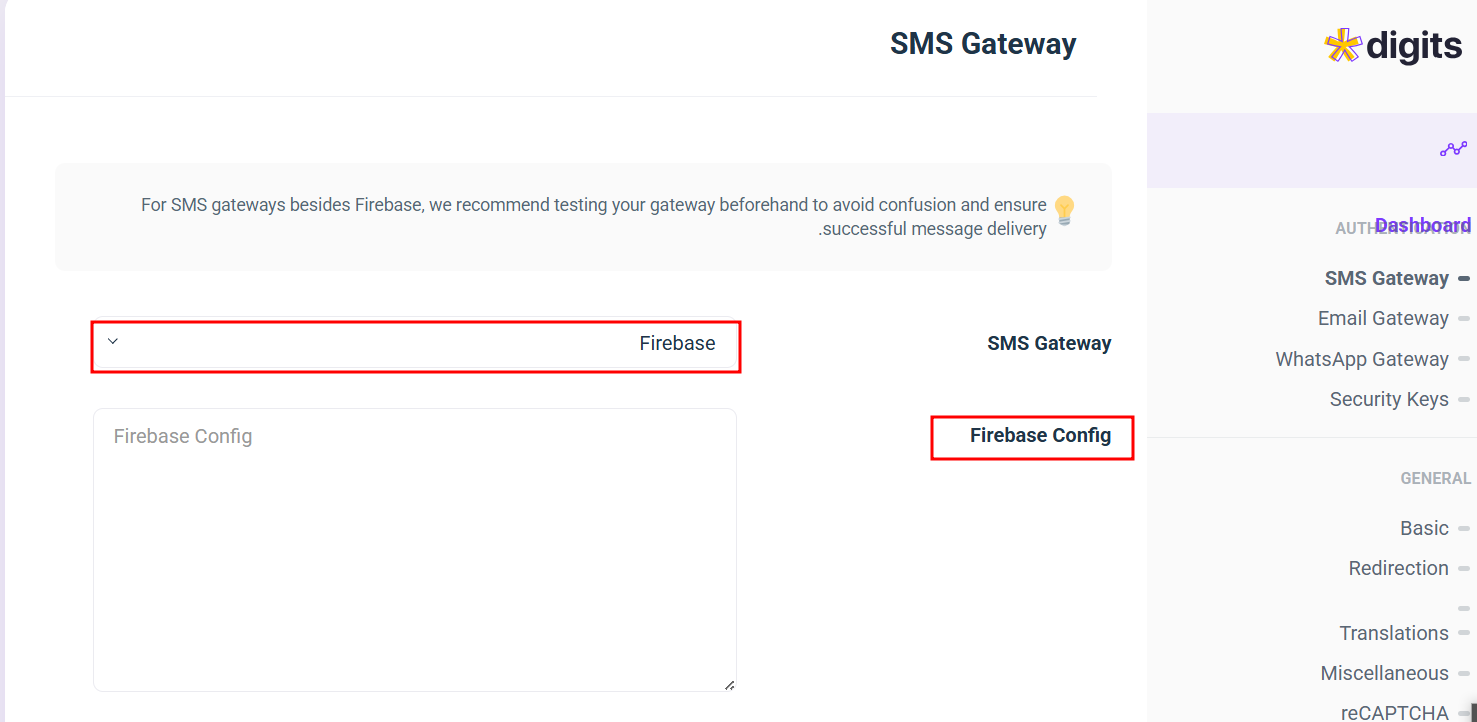
- من قائمة اختيار البوابة، حدد مزوّد خدمة الرسائل (مثل Firebase أو أي مزوّد آخر تدعمه الإضافة).
- إذا اخترت Firebase، قم بإدخال بيانات التكوين في خانة Firebase Config.
- إذا كنت تستخدم مزوّد آخر، أدخل بيانات الربط الخاصة به في الحقول المناسبة.
- يُفضل اختبار البوابة بعد الإعداد للتأكد من نجاح عملية إرسال الرسائل قبل تفعيلها للعملاء.
كيفية الحصول على بيانات Firebase Config
- قم بتسجيل الدخول إلى حسابك في Firebase Console.
- أنشئ مشروعًا جديدًا أو اختر مشروعًا قائمًا.
- من القائمة الجانبية، اذهب إلى Project Settings (إعدادات المشروع).
- في قسم Your apps، اختر أيقونة الويب (</>) لإنشاء تطبيق ويب جديد إذا لم يكن موجودًا.
- بعد إنشاء التطبيق، سيظهر لك كود يحتوي على بيانات التكوين (Firebase Config) مثل:
- apiKey
- authDomain
- projectId
- storageBucket
- messagingSenderId
- appId
- انسخ هذه البيانات والصقها في خانة Firebase Config داخل إعدادات الإضافة في لوحة التحكم.
ضبط إعدادات مزوّد خدمة آخر (اختياري)
إذا اخترت مزوّد خدمة مختلف عن Firebase، أدخل بيانات الربط (API keys أو Token) التي يوفرها لك هذا المزود.
حفظ الإعدادات واختبار الإرسال
- بعد الانتهاء من إدخال البيانات، اضغط على زر Save أو حفظ أسفل الصفحة لتطبيق الإعدادات.
- جرّب تسجيل دخول أو إنشاء حساب جديد باستخدام رقم هاتفك للتأكد من وصول رمز التحقق بنجاح عبر الرسائل القصيرة.
بتفعيل خدمة OTP عبر الرسائل القصيرة وربطها مع Firebase أو أي مزوّد خدمة آخر، ستضيف لمتجرك الإلكتروني طبقة أمان إضافية تحمي حسابات العملاء من الوصول غير المصرح به، وتمنحهم تجربة تسجيل دخول سريعة وسلسة.
باتباع الخطوات السابقة بدقة، ستضمن أن رموز التحقق تُرسل وتُستقبل بكفاءة، مما يعزز ثقة العملاء في متجرك ويرفع مستوى الأمان العام.