سنتعرف في هذه المقالة على كيفية تفعيل وإعداد إضافة Points and Rewards التي تمكنك من منح العملاء نقاط مقابل عمليات الشراء أو إجراءات معينة
القسم الأول: إعدادات النقاط
- إعدادات النقاط Points Settings:
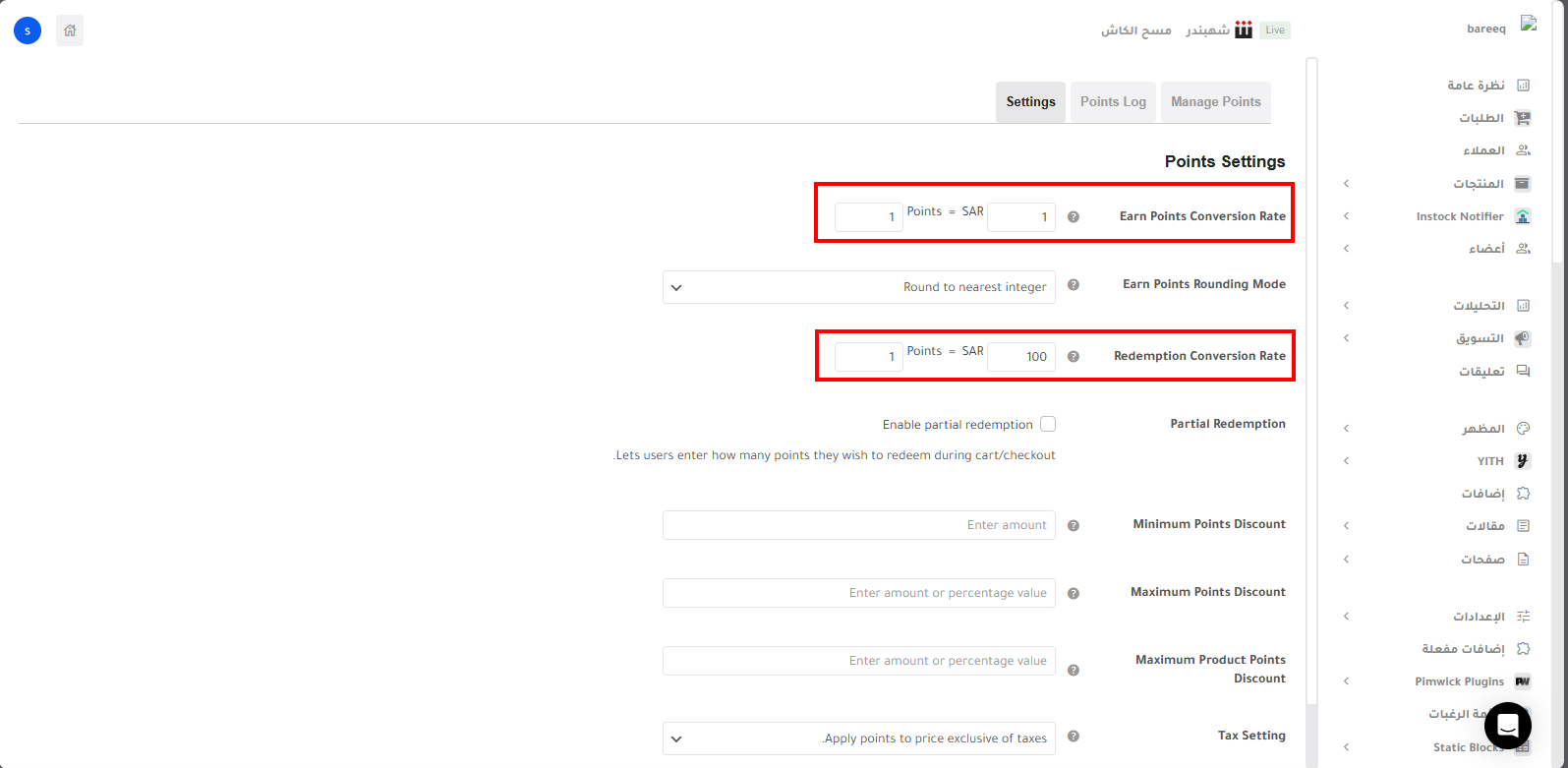
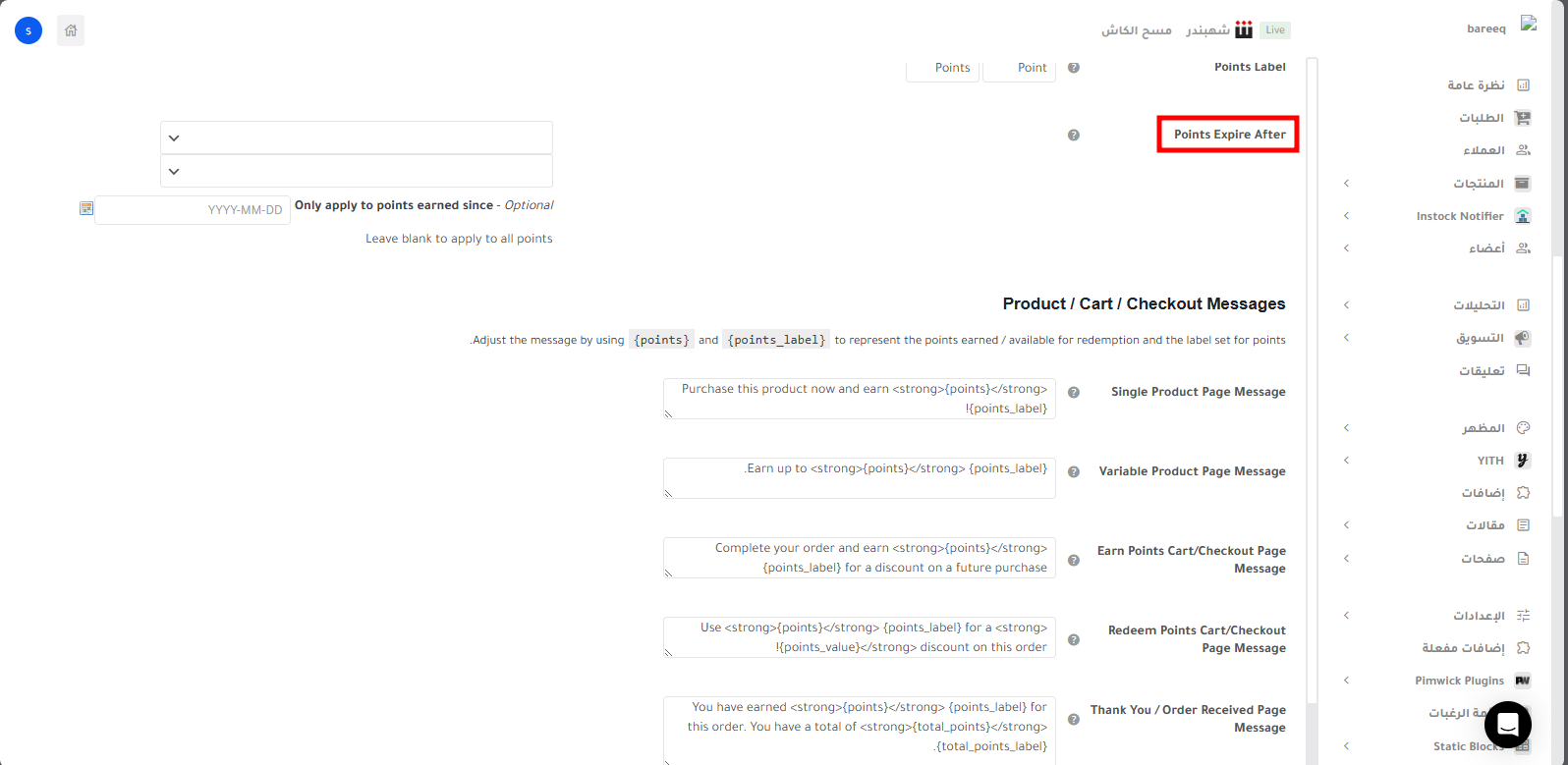
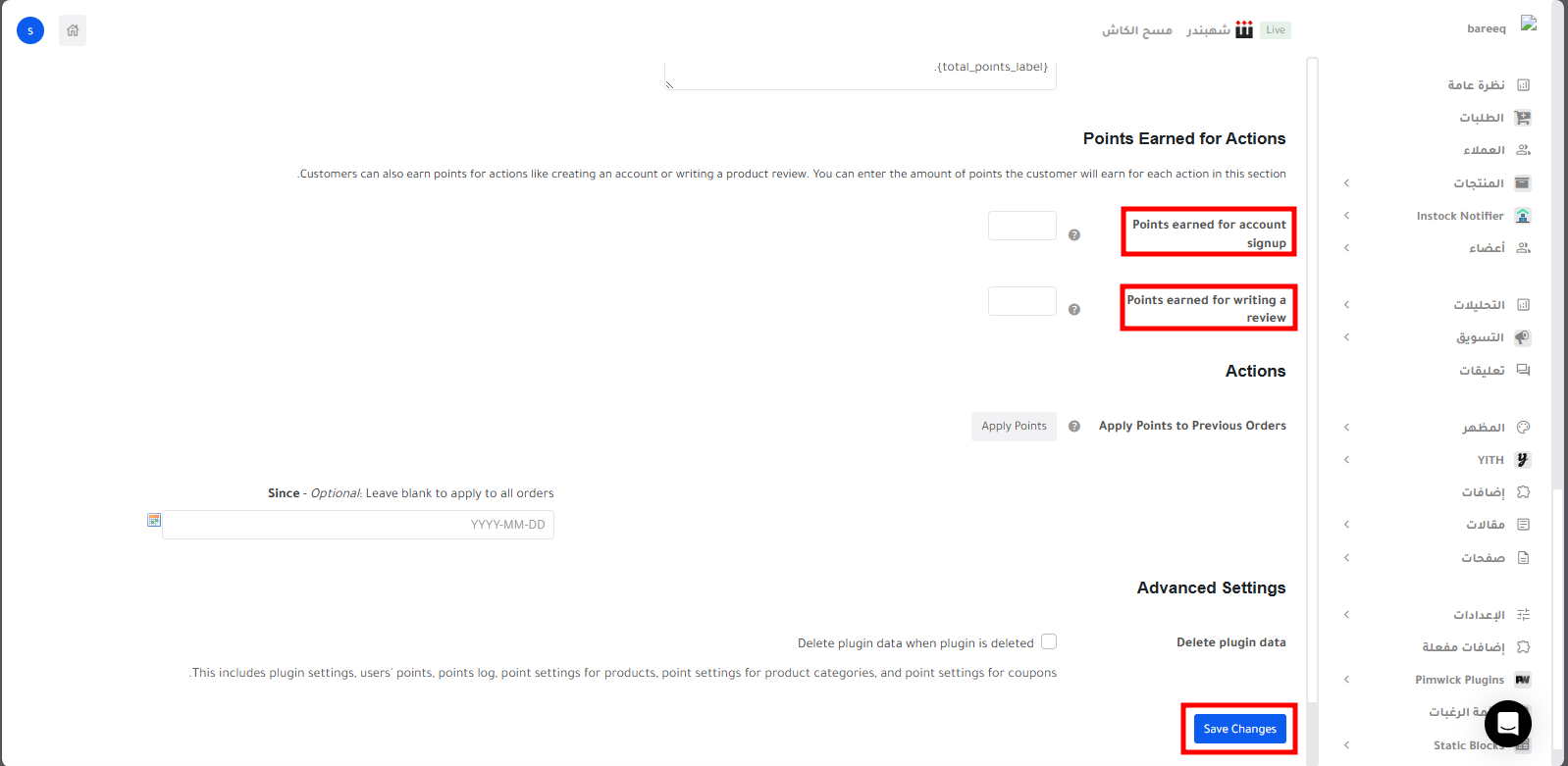
من تبويب Points Settings يمكنك ضبط نظام النقاط الخاص بمتجرك:
– إعداد كسب النقاط (Earn Points)
- Earn Points Conversion Rate تحديد قيمة النقاط التي يحصل عليها العميل مقابل العملة (مثال: 1 نقطة لكل 1 ريال).
- Earn Points Rounding Modeاختيار طريقة تقريب النقاط (مثال:لأقرب عدد صحيح).
– إعداد استبدال النقاط (Redemption)
- Redemption Conversion Rate تحديد عدد النقاط المطلوبة للحصول على مبلغ معين خصم (مثال: 100 نقطة = 1 ريال).
- Partial Redemption تفعيل السماح للعميل باستخدام جزء من نقاطه فقط في الطلب.
- Minimum / Maximum Points Discount تحديد الحد الأدنى أو الأقصى للخصم باستخدام النقاط.
- Maximum Product Points Discount تحديد الحد الأقصى للخصم على منتج معين.
2- إعدادات إضافية
- Tax Setting تحديد ما إذا كان الخصم يطبق قبل أو بعد الضريبة.
- Points Label اختيار اسم مخصص للنقاط (مثل: نقطة / نقاط).
- Points Expire After تحديد مدة انتهاء صلاحية النقاط.
-كسب النقاط للإجراءات الأخرى
- تحديد نقاط إضافية لإنشاء حساب جديد.
- تحديد نقاط إضافية عند كتابة مراجعة لمنتج.
– إعدادات متقدمة
- Apply Points to Previous Orders تطبيق النقاط على الطلبات السابقة.
- سجل النقاط (Points Log):
من تبويب Points Log يمكنك:
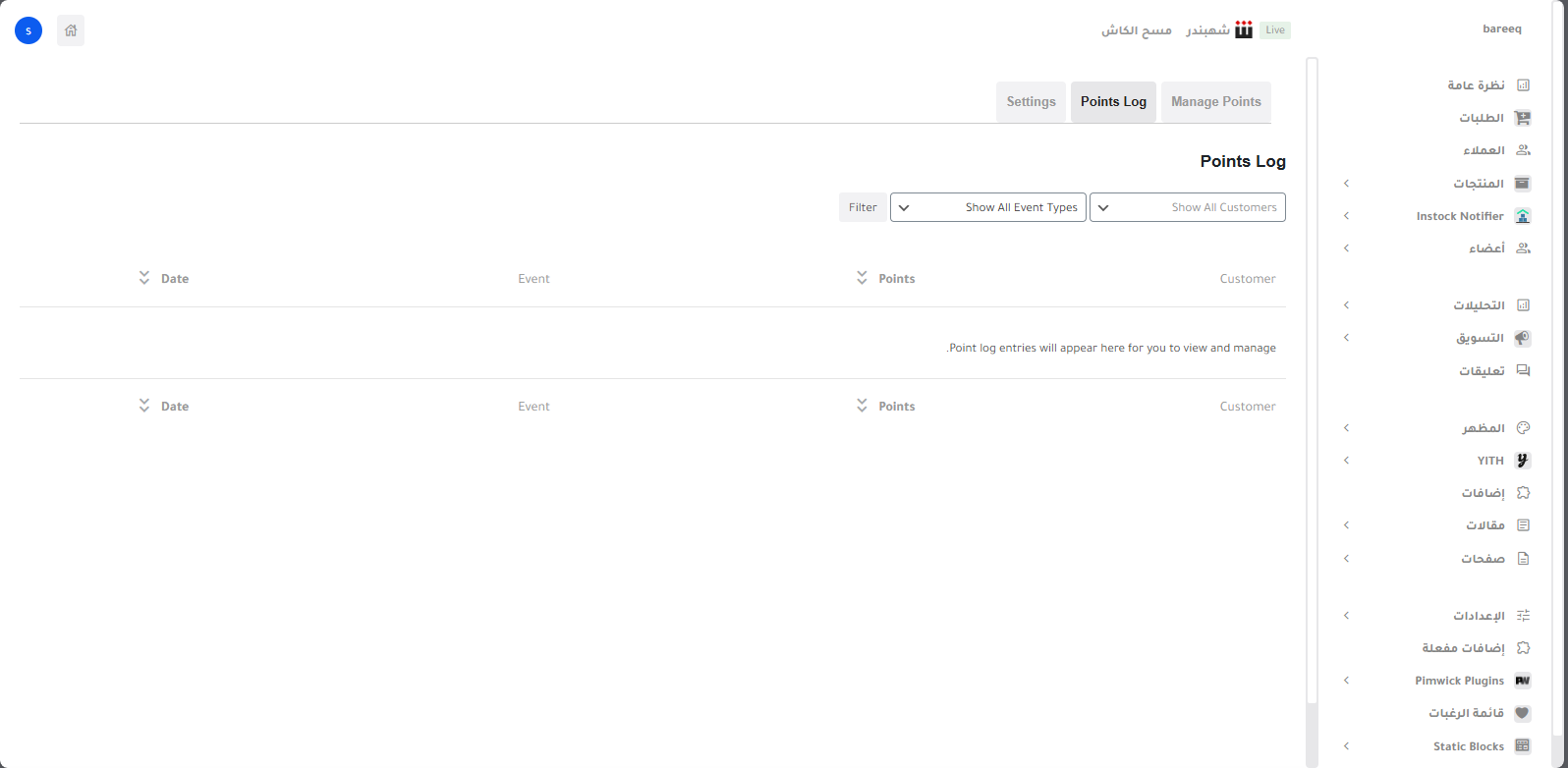
عرض جميع أحداث كسب أو استبدال النقاط.
تصفية السجل حسب نوع الحدث أو العميل.
مراجعة التاريخ والنقاط لكل عملية.
3 -إدارة نقاط العملاء Manage Customer Points:
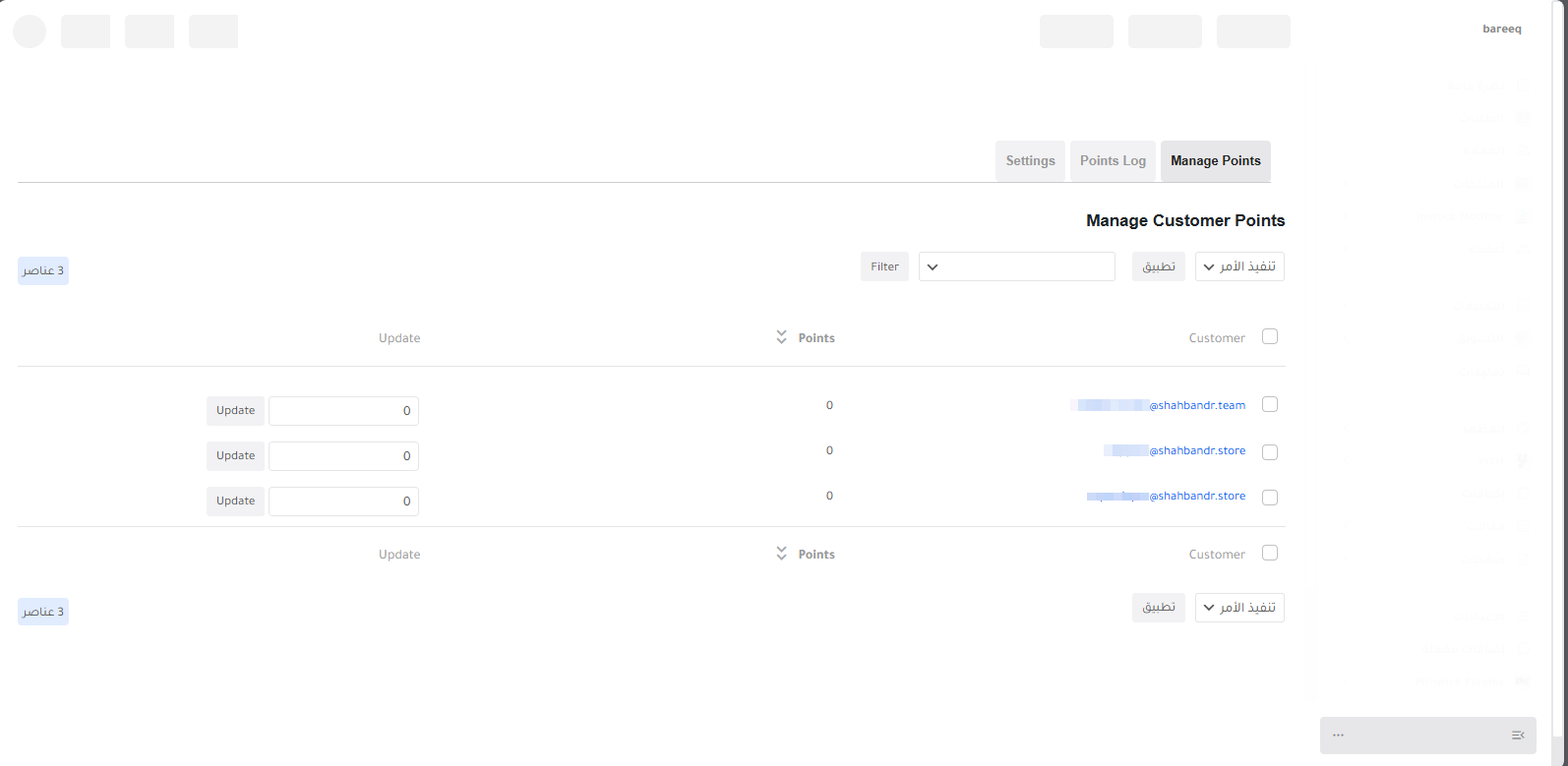
من هذا التبويب يمكنك تعديل رصيد النقاط لكل عميل يدويًا:
- البحث عن العميل عبر بريده الإلكتروني.
- تعديل عدد النقاط ثم الضغط على Update لحفظ التغييرات.