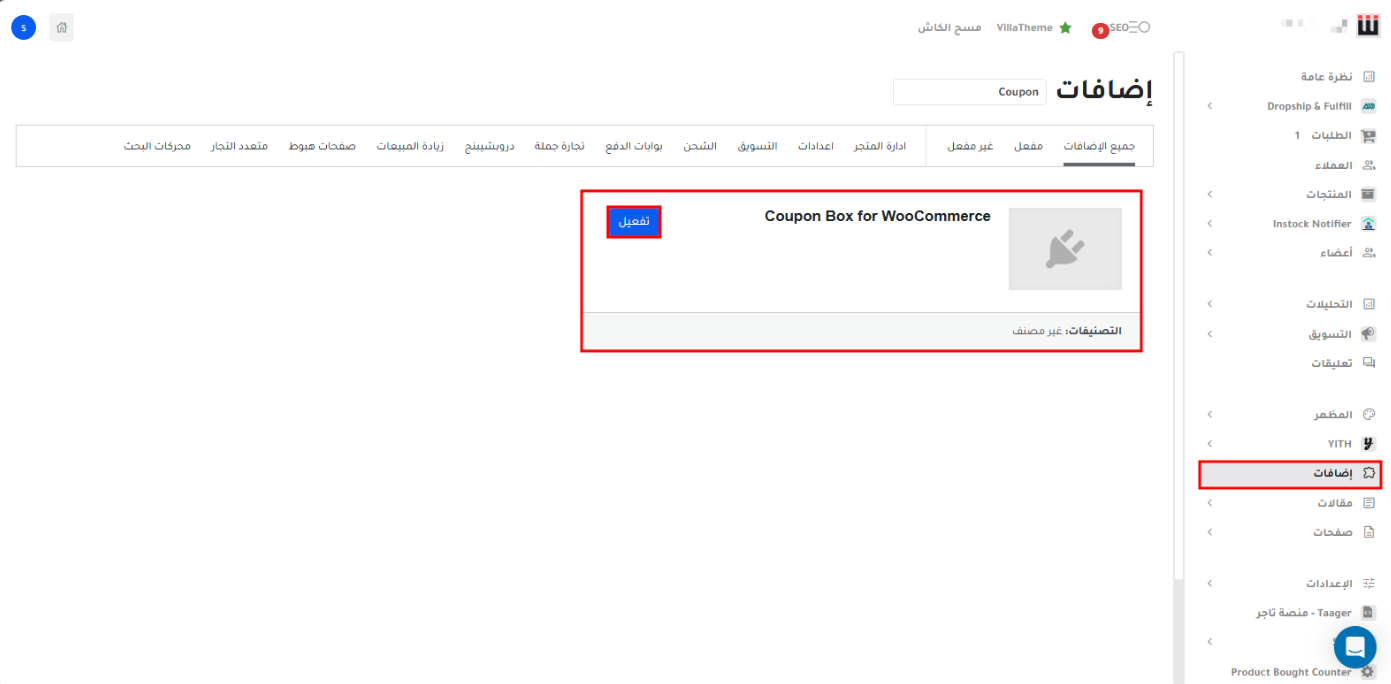
سنتعرّف في هذه المقالة على كيفية تفعيل وإعداد إضافة Coupon Box
القسم الأول: تفعيل الإضافة
القسم الثاني: General Settings
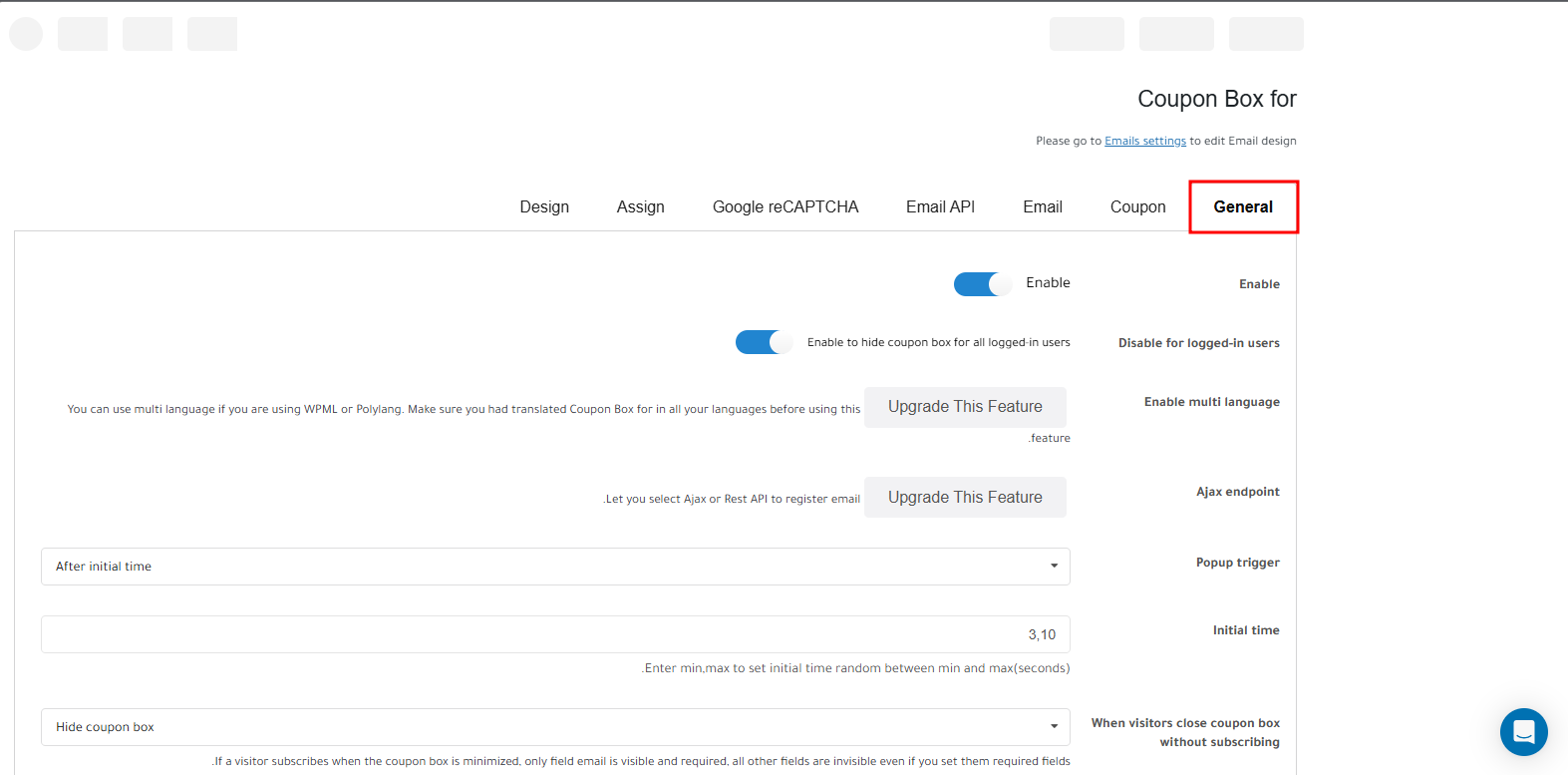
يتحكم هذا القسم في الإعدادات العامة وسلوك نافذة الكوبون.
- Enable / Disable
تفعيل أو تعطيل ظهور نافذة الكوبون. - Disable for logged-in users
منع ظهور نافذة الكوبون للمستخدمين المسجلين دخولهم. - Popup trigger – After initial time
تحديد أن تظهر النافذة بعد مرور وقت معين من دخول الزائر. - Initial time
تحديد وقت عشوائي لظهور النافذة بين حد أدنى وحد أقصى (بالثواني)، مثل 3 إلى 10 ثوانٍ. - When visitors close coupon box without subscribing
في حالة إغلاق الزائر للنافذة بدون اشتراك، يتم إخفاؤها. - Never reminder if click “No, thanks”
عدم إعادة عرض نافذة الكوبون إذا ضغط الزائر على زر “No, thanks”. - Subscription reminder if not subscribe
تحديد المدة الزمنية لإعادة عرض النافذة في حال عدم الاشتراك (بالساعات). - Subscription reminder if subscribe
تحديد المدة الزمنية لإعادة عرض النموذج مرة أخرى بعد الاشتراك (مثل 360 يومًا). - Email campaign
ربط الاشتراك بحملة بريدية معينة.
بعد الانتهاء، نقوم بالضغط على Save لحفظ الإعدادات.
القسم الثالث: Coupon Settings
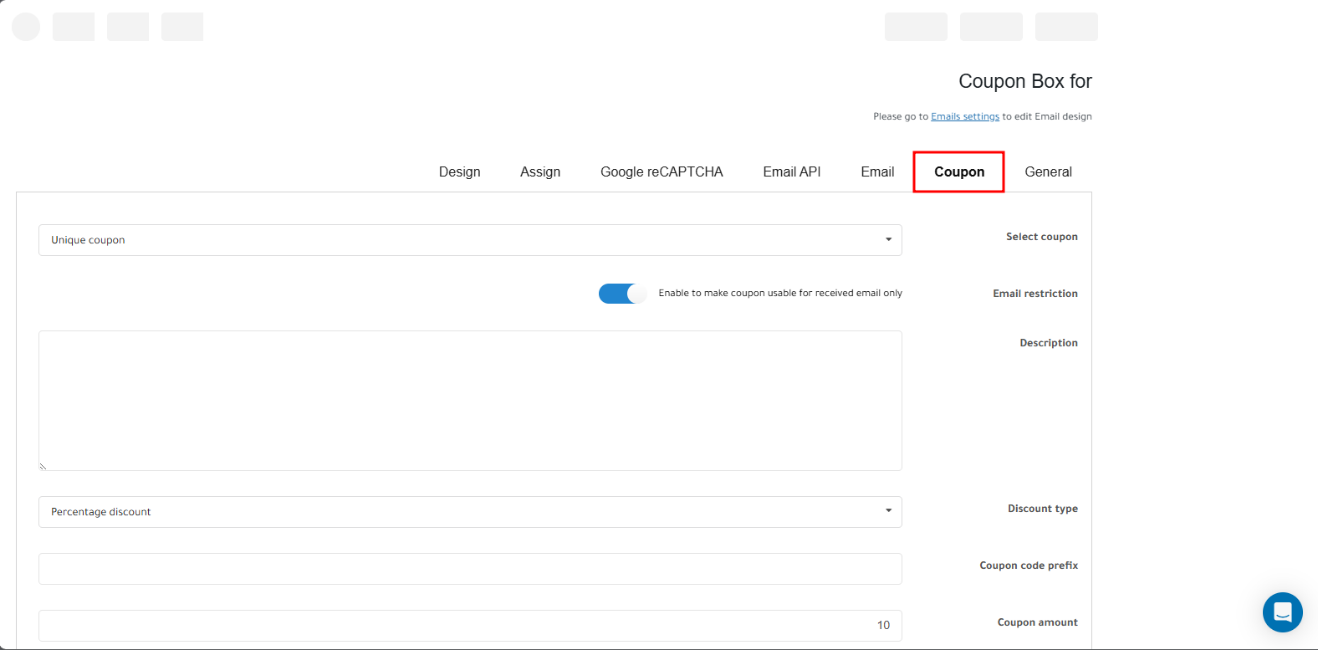
نقوم في هذا القسم بإعداد الكوبون الذي يحصل عليه المستخدم بعد الاشتراك.
- Select coupon
اختيار نوع الكوبون:- Unique coupon
- Existing coupon
- Custom
- Do not use coupon
- Email restriction
تقييد استخدام الكوبون بالبريد الإلكتروني. - Description
وصف الكوبون. - Discount type
تحديد نوع الخصم:- Percentage discount
- Fixed cart discount
- Fixed product discount
- Coupon code prefix
تحديد بادئة كود الكوبون. - Coupon amount
قيمة الخصم. - Allow free shipping
تفعيل الشحن المجاني مع الكوبون. - Expires after (days)
مدة صلاحية الكوبون بالأيام. - Minimum spend / Maximum spend
الحد الأدنى والأقصى لقيمة الطلب. - Individual use only
السماح باستخدام الكوبون مرة واحدة فقط. - Exclude sale items
استبعاد المنتجات المخفضة. - Products / Exclude products
تحديد المنتجات المشمولة أو المستبعدة. - Categories / Exclude categories
تحديد التصنيفات المشمولة أو المستبعدة. - Usage limit per coupon
عدد مرات استخدام الكوبون. - Usage limit per user
عدد مرات الاستخدام لكل مستخدم.
القسم الرابع Email Settings:
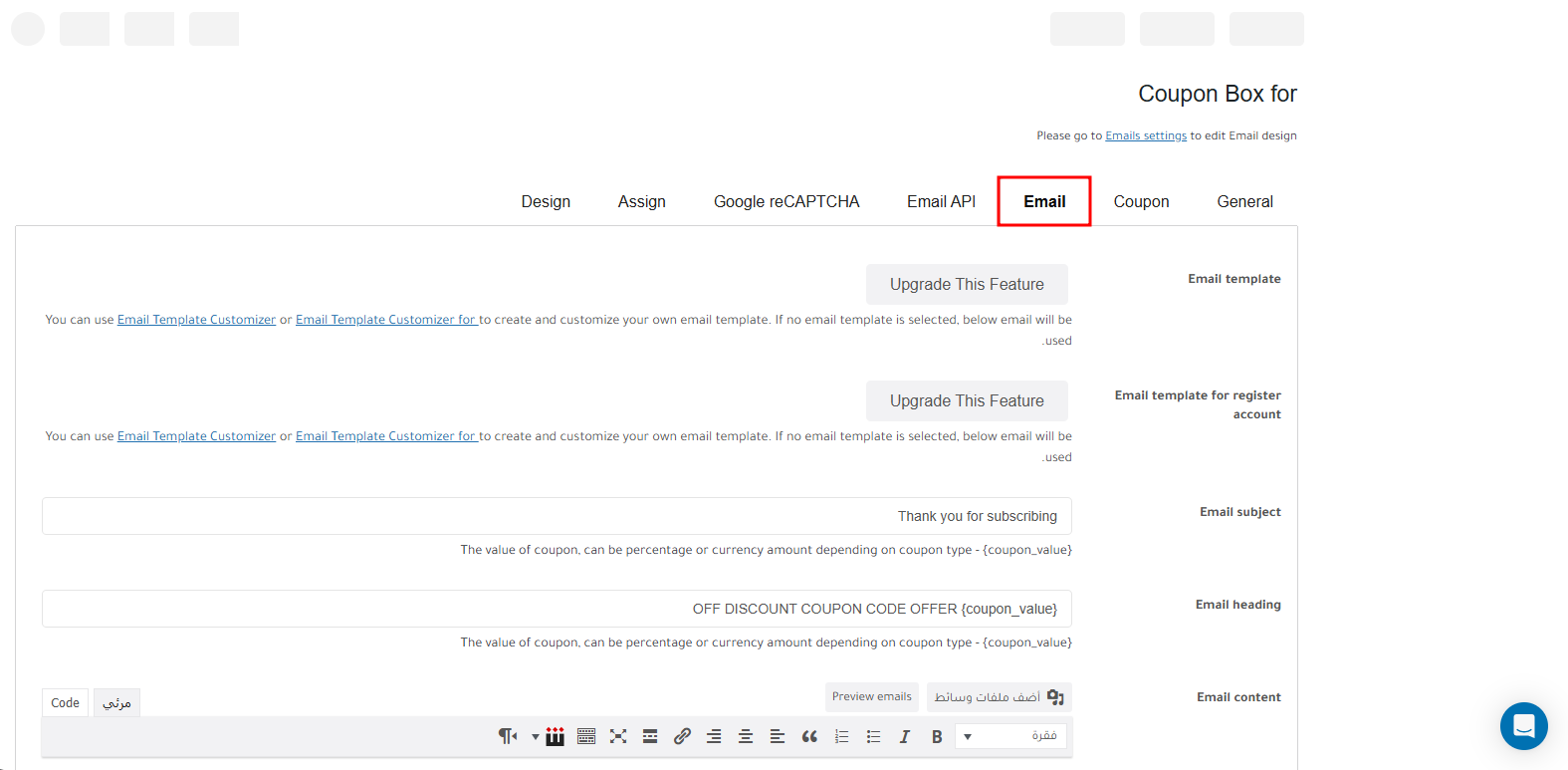
يُستخدم هذا القسم لتخصيص رسالة البريد الإلكتروني التي يتم إرسالها بعد الاشتراك.
- Email subject
عنوان رسالة البريد. - Email heading
العنوان الرئيسي داخل الرسالة. - Email content
محتوى الرسالة، مع إمكانية استخدام المتغيرات الديناميكية مثل:- {coupon_value}
- {coupon_code}
- {last_valid_date}
- Button “Shop now” URL
رابط زر “Shop now”. - Button color / Background color
تحديد ألوان زر الشراء. - Button font size
حجم خط الزر.
القسم الخامس: Email API
يُستخدم لربط الإضافة مع خدمات التسويق عبر البريد الإلكتروني في حال الحاجة إلى ذلك.
القسم السادس: Google reCAPTCHA
يتم من خلاله تفعيل reCAPTCHA لحماية النموذج من الرسائل غير المرغوب فيها والاشتراكات الوهمية.
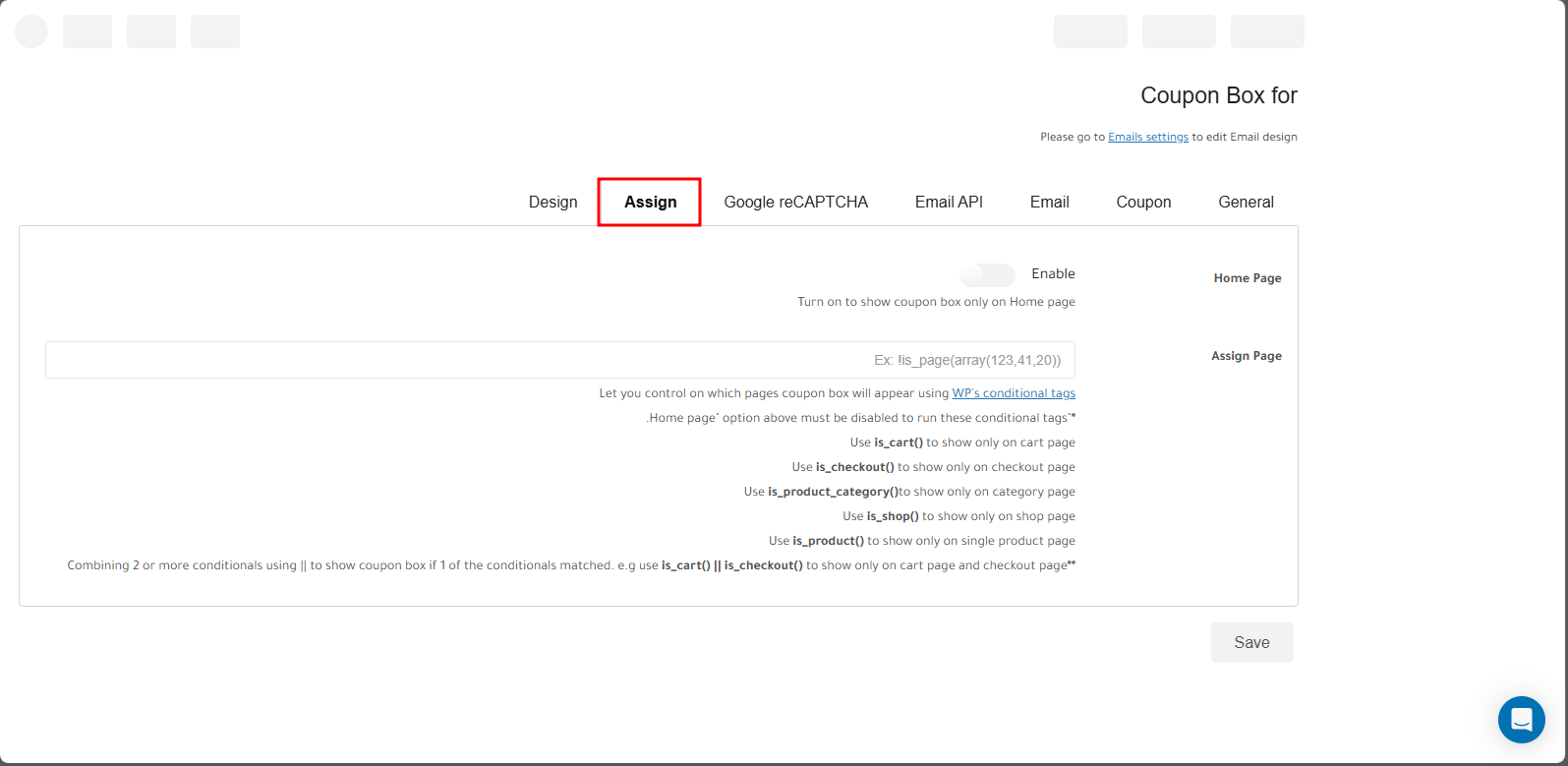
القسم السابع: Assign Settings
نحدد في هذا القسم الصفحات التي تظهر فيها نافذة الكوبون.
- Home Page
عرض نافذة الكوبون في الصفحة الرئيسية فقط. - Assign Page
التحكم المتقدم في الصفحات باستخدام WP Conditional Tags مثل:- ()is_cart صفحة السلة
- ()is_checkout صفحة الدفع
- () is_productصفحة المنتج
- () is_shopصفحة المتجر
يمكن دمج أكثر من شرط باستخدام ||.
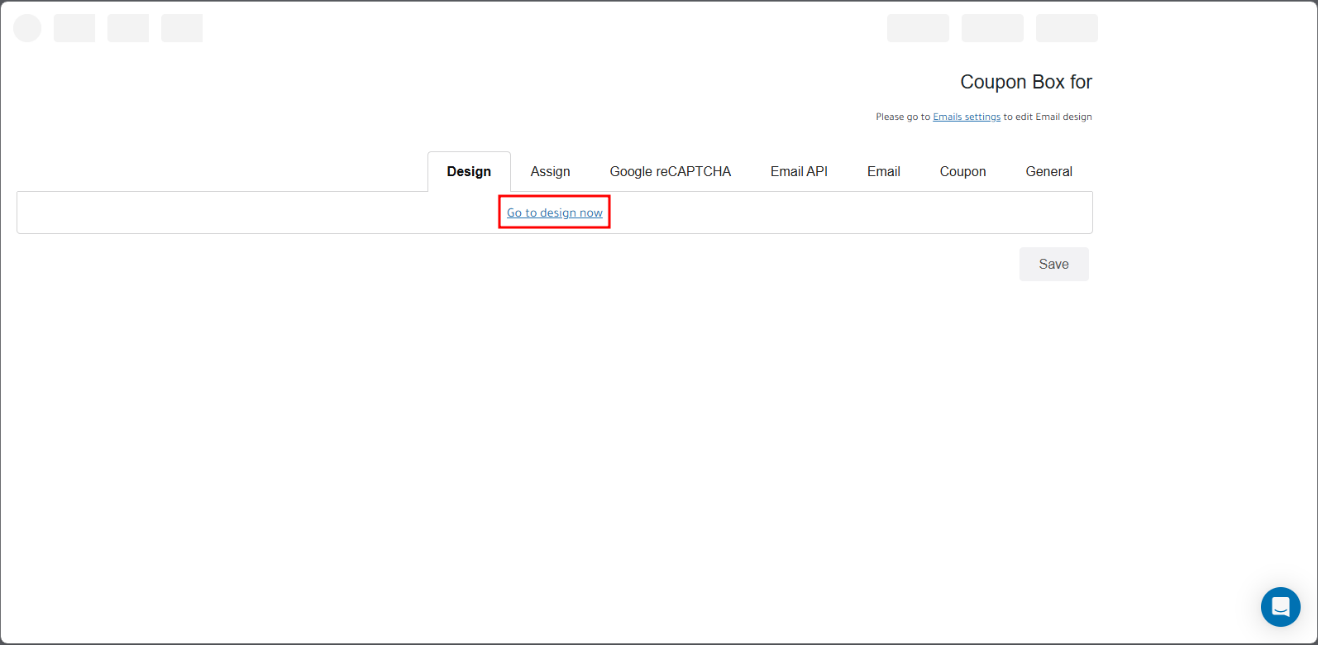
القسم الثامن: Design
من خلال خيار Go to design now يتم الانتقال إلى صفحة تخصيص التصميم، حيث يمكن تعديل شكل النافذة و الألوان، الخطوط، والتخطيط.
إعدادات تصميم صندوق الكوبون (Coupon Box Settings):
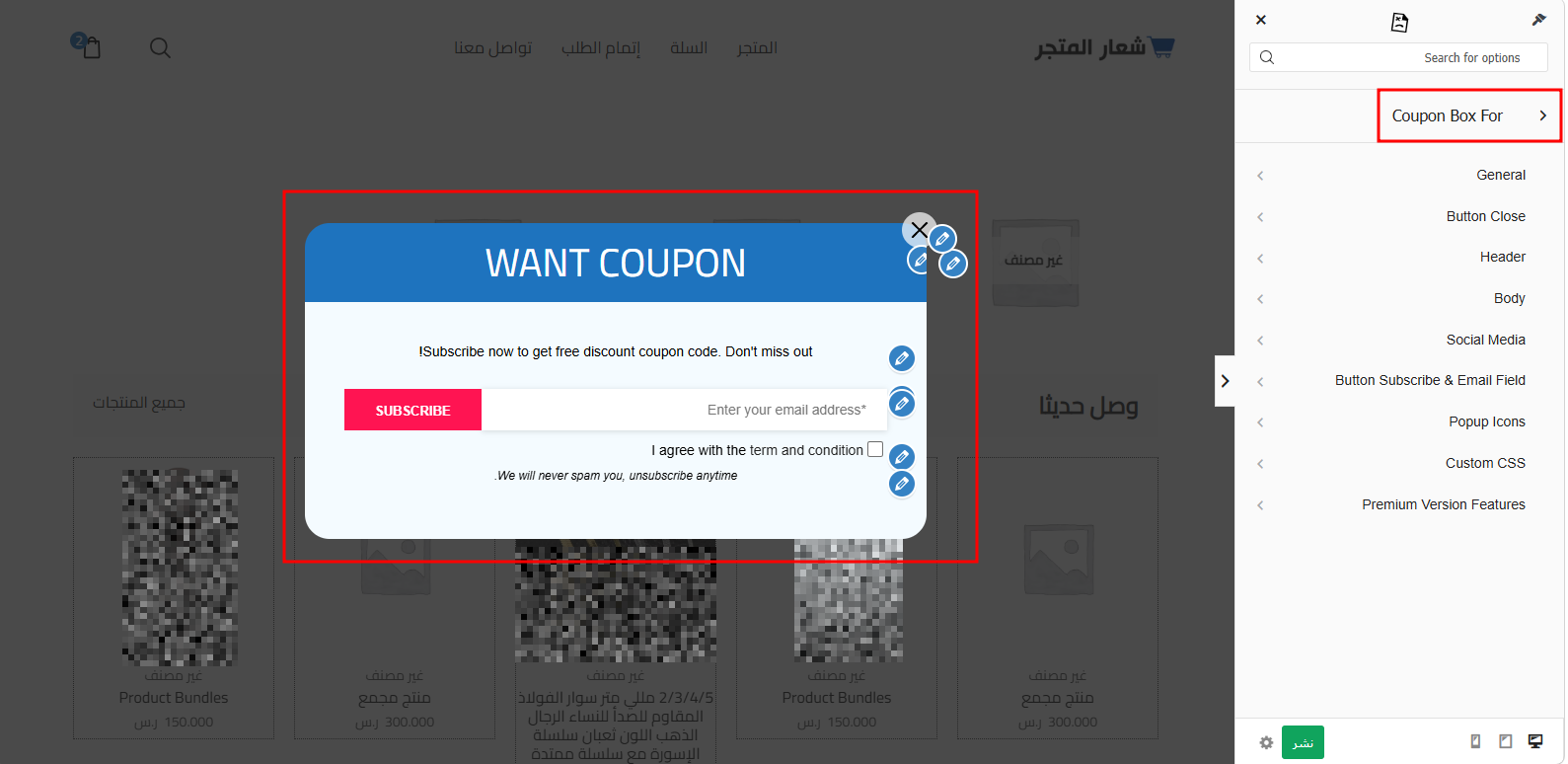
- : General Settings الإعدادات العامة
تتحكم هذه الإعدادات في السلوك الأساسي لصندوق الكوبون وطريقة ظهوره:
- Select view mode to edit
لاختيار وضع المعاينة، سواء قبل الاشتراك أو بعده، حتى تتمكن من رؤية شكل الصندوق في كل حالة. - Before subscribe
لعرض شكل صندوق الكوبون قبل أن يقوم الزائر بالاشتراك. - Show coupon after subscribing
عند تفعيل هذا الخيار، يتم عرض كود الخصم مباشرة داخل الصندوق بعد الاشتراك، بالإضافة إلى إرساله عبر البريد الإلكتروني. - Coupon Box Rounded Corner (px)
لتحديد درجة استدارة زوايا صندوق الكوبون بالبكسل. - Popup Display Type
لتحديد نوع حركة ظهور النافذة المنبثقة، مثل Fade in أو Scale.
- Overlay color
لتحديد لون الخلفية الشفافة التي تظهر خلف نافذة الكوبون. - GDPR checkbox
لإظهار مربع موافقة الزائر على الشروط والأحكام قبل الاشتراك. - Set checkbox state “checked” as default
لجعل مربع الموافقة مُفعّل بشكل افتراضي. - GDPR message
لإدخال نص رسالة الموافقة، مثل
I agree with the term and condition - Button “No, thanks”
لتخصيص زر الرفض الذي يسمح للزائر بإغلاق الصندوق دون اشتراك. - Button title
لتحديد النص الظاهر على زر الرفض، مثل
No, thanks - Rounded corner (px)
لتحديد درجة استدارة زوايا زر الرفض. - Button title color
لتحديد لون نص زر الرفض. - Button background color
لتحديد لون خلفية زر الرفض. - Footer Text
النص الذي يظهر أسفل الصندوق قبل الاشتراك، مثل
We will never spam you, unsubscribe anytime - Footer Text After Subscribing
النص الذي يظهر بعد إتمام الاشتراك، مثل
Thank you for subscription
- : Button Close زر الإغلاق
تُستخدم هذه الإعدادات للتحكم في شكل ومكان زر إغلاق نافذة الكوبون:
- Icons
لاختيار شكل أيقونة زر الإغلاق. - Color
لتحديد لون أيقونة الإغلاق. - Background Color
لتحديد لون خلفية زر الإغلاق. - Size (px)
لتحديد حجم أيقونة الإغلاق بالبكسل. - Width (px)
لتحديد عرض زر الإغلاق بالبكسل.
ملاحظة: عند ضبط القيمة على 0 يتم تعطيل الزر، مع بقاء إمكانية الإغلاق بالضغط خارج النافذة أو باستخدام زر Esc. - Rounded Corner (px)
لتحديد درجة استدارة زوايا زر الإغلاق. - Position-x (px)
لتحديد الموضع الأفقي للزر داخل الصندوق. - Position-y (px)
لتحديد الموضع الرأسي للزر داخل الصندوق.
- : Header رأس الصندوق
يتحكم هذا القسم في عنوان صندوق الكوبون:
- Header Title
عنوان الرأس قبل الاشتراك، مثل
WANT COUPON - Header Title After Subscribe
النص الذي يظهر بعد الاشتراك بنجاح، مثل
Subscribed successfully! - Header Color
لتحديد لون نص العنوان. - Header Background Color
لتحديد لون خلفية رأس الصندوق. - Header Font Size (px)
لتحديد حجم خط العنوان، ويمكن إخفاؤه تمامًا بجعل القيمة 0. - Header Space (px)
لتحديد المسافة أسفل العنوان.
- : Body محتوى الصندوق
يُستخدم هذا القسم للتحكم في تصميم ونصوص محتوى الصندوق:
- Body Text Color
لتحديد لون النص داخل الصندوق. - Body Background Color
لتحديد لون خلفية الصندوق. - Body Background Image
لاختيار صورة كخلفية للصندوق. - Body Background Image Repeat
لتحديد تكرار صورة الخلفية أو إيقاف التكرار. - Body Background Image Size
لتحديد طريقة عرض الصورة، مثل Cover. - Body Background Image Position
لتحديد موضع الصورة داخل الخلفية. - Message
النص الذي يظهر قبل الاشتراك، مثل
Subscribe now to get free discount coupon code - Message After Subscribing
النص الذي يظهر بعد الاشتراك بنجاح، مثل
Congratulation! You have subscribed successfully - Message Size (px)
لتحديد حجم خط الرسالة. - Message Text Align
لتحديد محاذاة النص (يمين، يسار، أو Center). - Message Color
لتحديد لون نص الرسالة.
- : Social Media وسائل التواصل الاجتماعي
يتيح هذا القسم إضافة أيقونات حساباتك الاجتماعية داخل صندوق الكوبون:
- Text Follow Social Network
النص الذي يظهر قبل الأيقونات، مثل
Follow Us - Follow Us Text Color
لتحديد لون نص المتابعة. - Icons size (px)
لتحديد حجم أيقونات التواصل الاجتماعي. - When click on social icons
لتحديد سلوك الضغط على الأيقونات، مثل فتح الرابط في تبويب جديد. - User Names & URLs
إدخال أسماء المستخدمين أو الروابط الخاصة بكل منصة مثل Facebook، Twitter، Instagram، LinkedIn، YouTube وغيرها. - Icon Color
لتحديد لون كل أيقونة بشكل منفصل حسب المنصة.
- : Button Subscribe زر الاشتراك
إعدادات حقل البريد الإلكتروني وزر الاشتراك:
- Email Input Rounded Corner (px)
لتحديد استدارة زوايا حقل إدخال البريد. - Space between email field & button SUBSCRIBE
لتحديد المسافة بين حقل البريد وزر الاشتراك. - Button Title
النص الظاهر على زر الاشتراك، مثل
SUBSCRIBE - Button Text Color
لتحديد لون نص زر الاشتراك. - Button Background Color
لتحديد لون خلفية زر الاشتراك. - Button “SUBSCRIBE” Rounded Corner (px)
لتحديد درجة استدارة زوايا زر الاشتراك.
- : Pop up Icons أيقونة إعادة فتح الصندوق
تُستخدم هذه الإعدادات لإظهار أيقونة صغيرة تعيد فتح صندوق الكوبون بعد إغلاقه:
- Coupon box icon
لتفعيل أيقونة إعادة فتح صندوق القسيمة. - Coupon box icon on mobile
لإخفاء الأيقونة على أجهزة الجوال عند إلغاء التفعيل. - Icon position
لتحديد مكان الأيقونة على الشاشة مثل Bottom Right. - Icons size (px)
لتحديد حجم الأيقونة. - Icon wrap rounded corner (px)
لتحديد استدارة خلفية الأيقونة. - Icon color
لتحديد لون الأيقونة. - Icon background color
لتحديد لون خلفية الأيقونة.
- : Custom CSS
يُستخدم هذا القسم لإضافة أكواد CSS مخصصة للتحكم في مظهر صندوق الكوبون فقط دون التأثير على تصميم الموقع بالكامل.
من خلاله يمكنك:
- تغيير ألوان النصوص أو الأزرار داخل الصندوق
- التحكم في أحجام الخطوط والمسافات
- تعديل شكل الحواف أو الخلفيات
- إخفاء عناصر معينة أو إضافة تأثيرات خاصة
ملاحظة: أي كود يتم إضافته هنا ينطبق فقط على صندوق الكوبون، لذلك يُفضل استخدامه بدلًا من التعديل على CSS العام للموقع.