سنتعرف في هذه المقالة على كيفية تفعيل إضافة Payment getaway based او الرسم والحسم علي أساس بوابة الدفع
القسم الأول: الإعدادات العامة
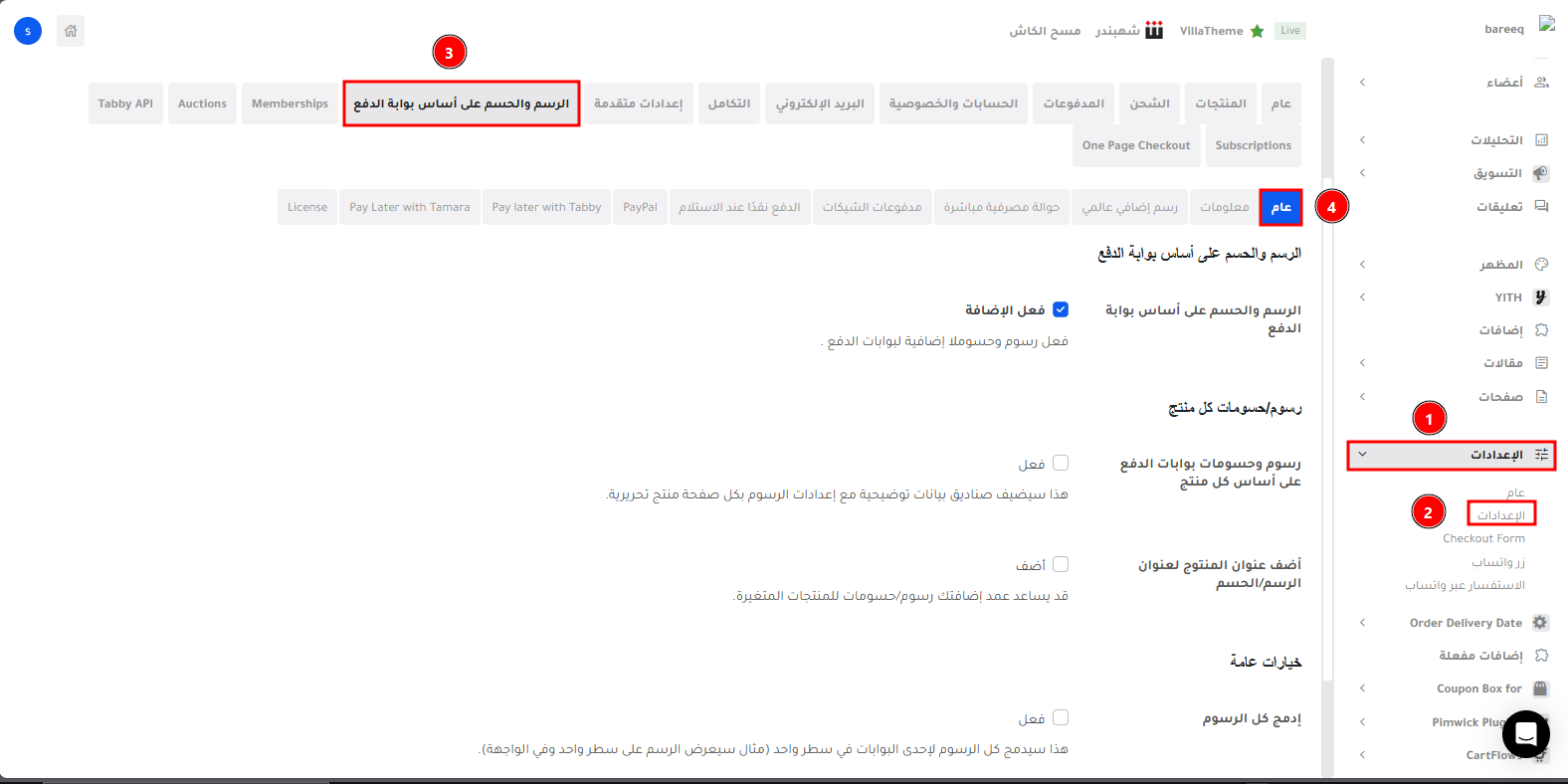
- تفعيل الإضافة:
لتشغيل الرسوم والحسومات على بوابات الدفع. - رسوم/حسومات كل منتج:
تقدر تضيف إعدادات رسوم أو خصم مخصصة لكل منتج مباشرة من صفحة تحرير المنتج. - إضافة اسم المنتج للرسم/الخصم:
تساعدك إذا عندك منتجات متغيرة وتبي تميز كل رسم أو خصم حسب اسم المنتج.
خيارات عامة:
- دمج كل الرسوم: يدمج كل الرسوم لبوابة وحدة في سطر واحد بالفاتورة.
- حدود القصوى:
- الحد الأقصى للخصم.
- الحد الأقصى لمجموع الرسوم.
- خيارات العربة: إخفاء الرسوم والخصومات في صفحة العربة.
- خيارات متقدمة: إعادة ضبط كل بيانات الإضافة أو استرجاع الإعدادات.
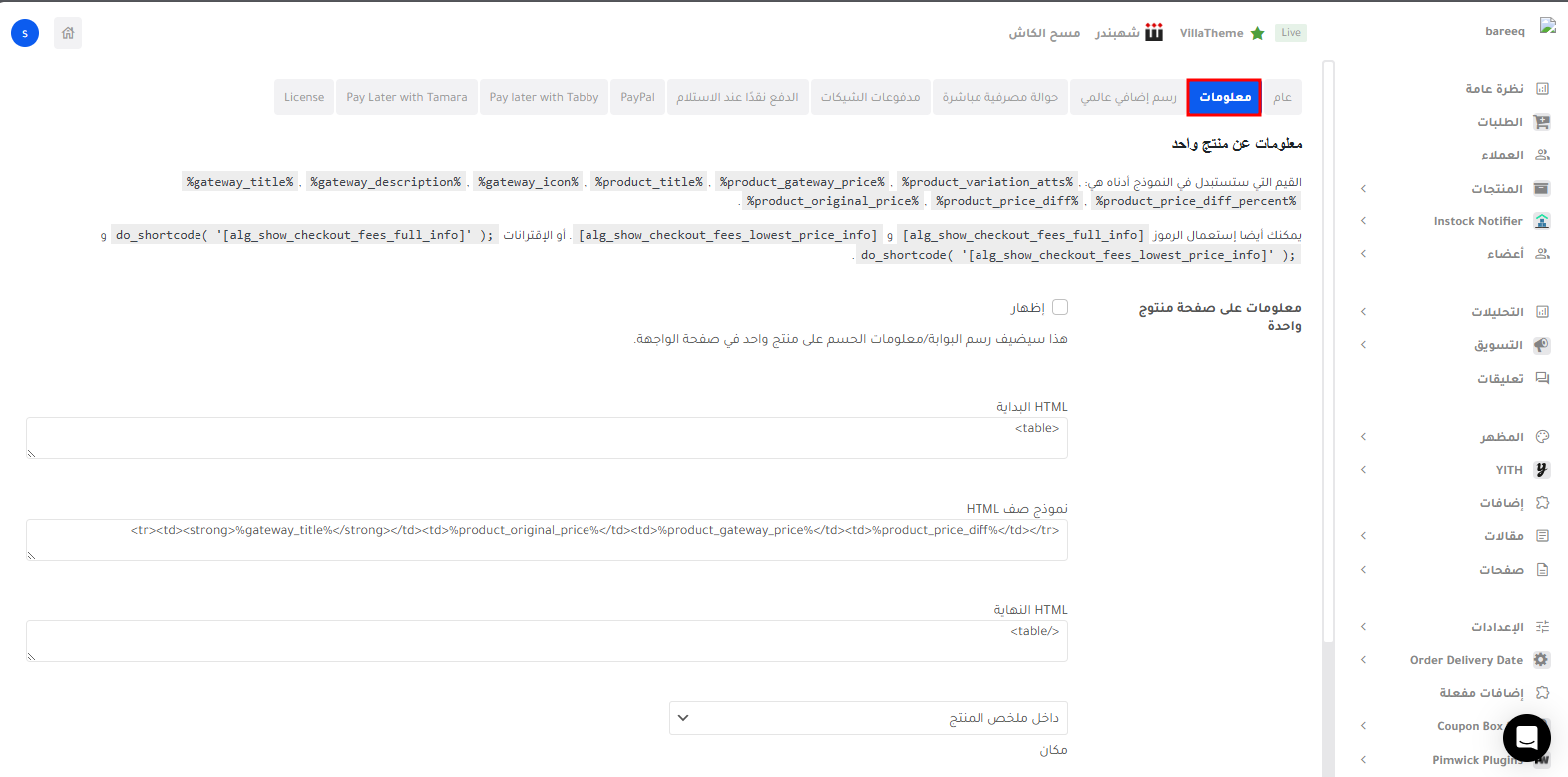
القسم الثاني: المعلومات
- عرض المعلومات على صفحة المنتج:
يضيف تفاصيل الرسم أو الخصم لكل بوابة دفع بجانب السعر. - HTML مخصص:
تقدر تتحكم كيف تظهر البيانات باستخدام متغيرات مثل:
%gateway_title%, %product_gateway_price%, %product_price_diff%. - أقل سعر للبوابات:
يوضح أقل سعر ممكن مع الخصومات في صفحة المنتج. - إخفاء المعلومات عند نفاد المخزون:
ما تظهر تفاصيل الرسوم أو الخصم إذا المنتج غير متوفر. - المنتجات المتغيرة:
تقدر تحدد الإعدادات لكل نوعية أو خيار من المنتج.
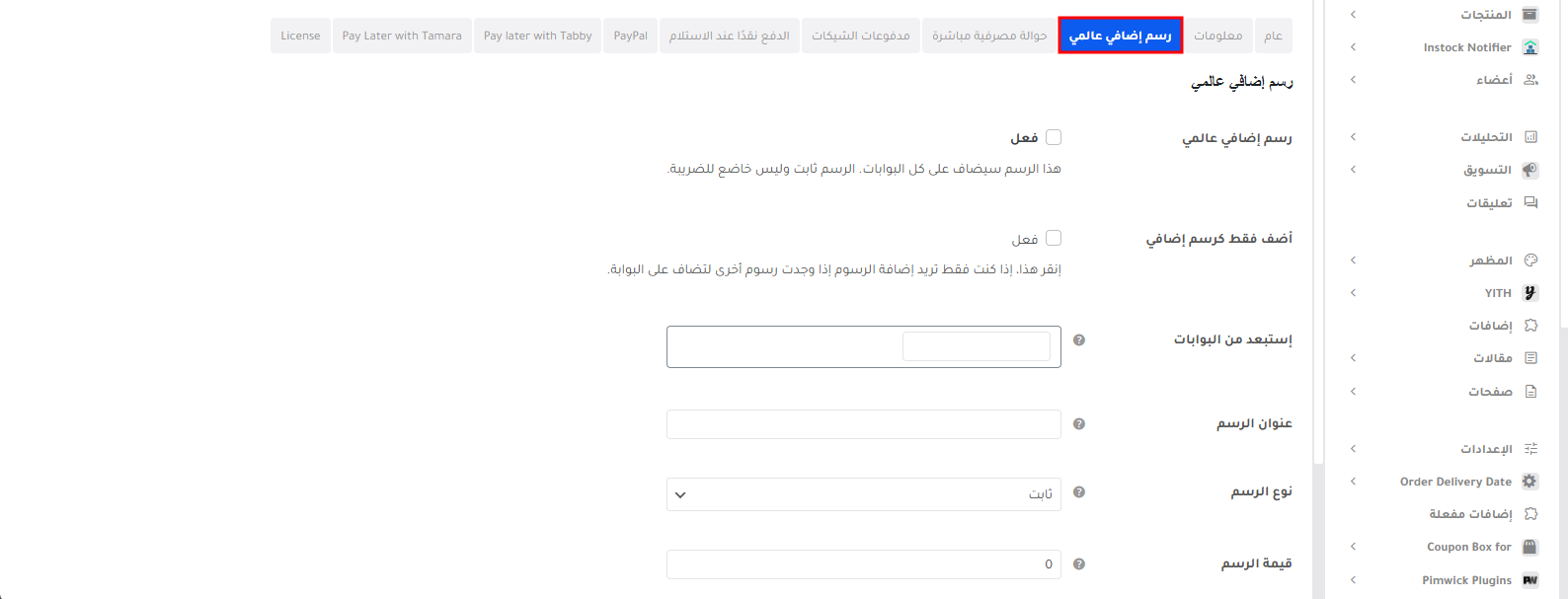
القسم الثالث: رسم إضافي عالمي
- تفعيل الرسوم العالمية:
يضيف رسم ثابت على كل بوابات الدفع (غير خاضع للضريبة). - أضف فقط كرسوم إضافي:
يطبق الرسم إذا كان فيه رسوم ثانية مضافة مسبقًا. - استثناء البوابات:
حدد البوابات اللي ما تبي ينطبق عليها الرسم (مثل PayPal، الدفع عند الاستلام…). - إعدادات الرسم:
- عنوان الرسم.
- نوع الرسم: ثابت.
- قيمة الرسم.
- عنوان الرسم.
- حدود السلة:
- الحد الأدنى لقيمة السلة لتطبيق الرسم.
- الحد الأعلى لقيمة السلة لتطبيق الرسم.
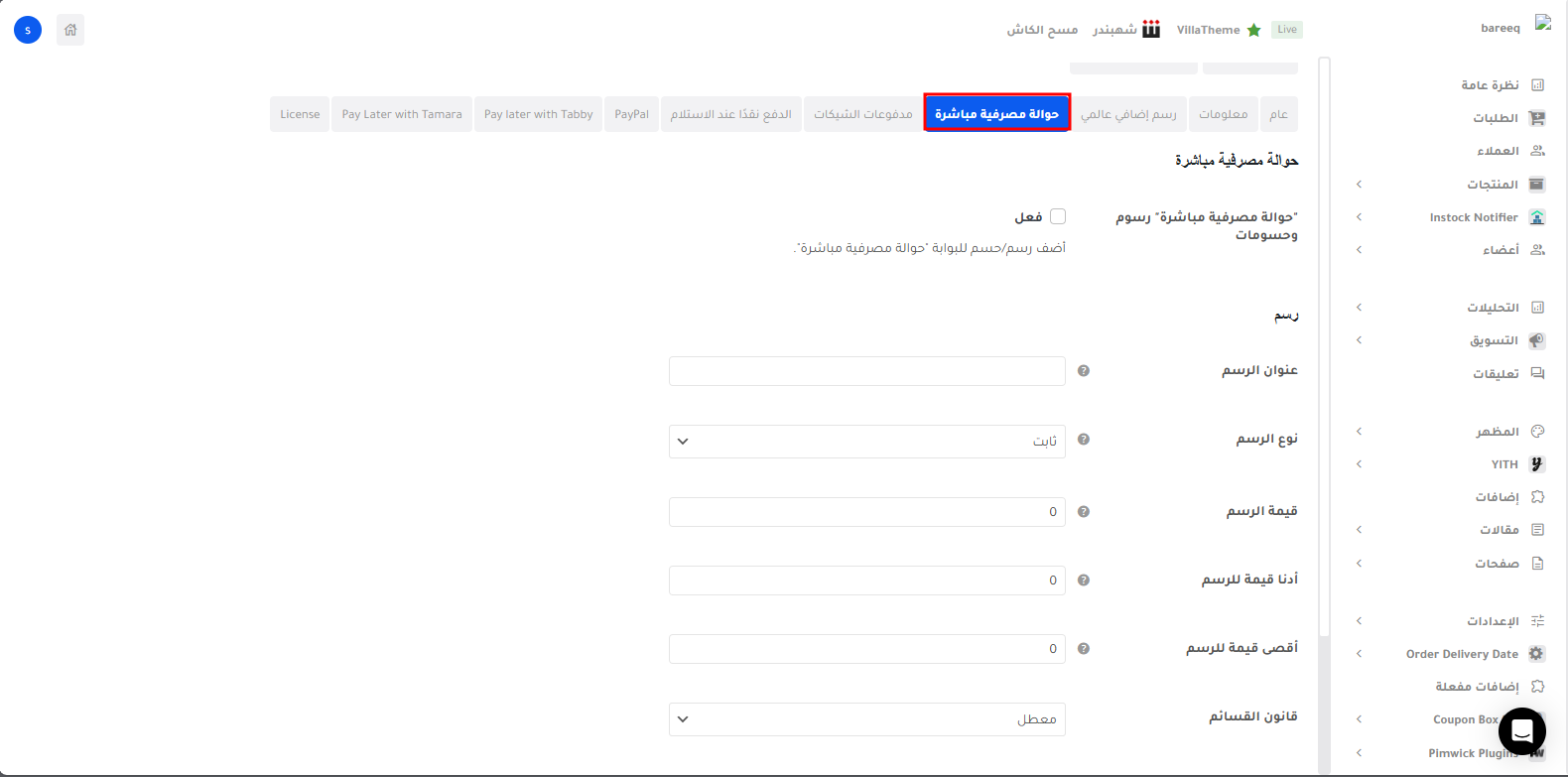
القسم الرابع: اعداد كل بوابة دفع
- تفعيل الخصومات العالمية:
يطبق خصم ثابت على كل بوابات الدفع. - أضف فقط كخصم إضافي:
ينطبق الخصم إذا فيه رسوم ثانية موجودة. - استثناء البوابات:
نفس الاستثناءات التي في الرسوم العالمية. - إعدادات الخصم:
- عنوان الخصم.
- نوع الخصم: ثابت.
- قيمة الخصم.
- حدود السلة:
- حد أدنى.
- حد أعلى.
ملحوظة:يرجي التأكد من الضغط علي حفظ