🚚 مميزات الشحن في إضافة AliExpress على شهبندر
توفر إضافة AliExpress على شهبندر نظامًا مرنًا ومتقدمًا لإدارة خيارات الشحن، بما يضمن تجربة شراء واضحة وسلسة للعميل، مع تحكم كامل للتاجر في طريقة عرض وحساب تكلفة الشحن.
لضبط الشحن
🔹 إتاحة اختيار طريقة الشحن للعميل
يمكنك تفعيل خيار السماح للعميل باختيار شركة الشحن المناسبة أثناء التسوق، سواء من صفحة المنتج أو من صفحة السلة والدفع، مما يمنح العميل شفافية أكبر قبل إتمام الطلب.
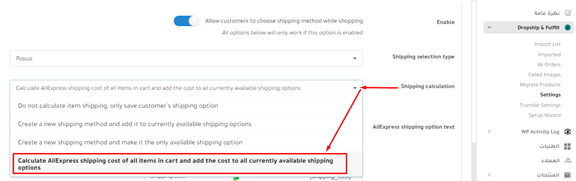
🔹 1. احتساب تكلفة شحن AliExpress وإضافتها لكل طرق الشحن
يقوم النظام بحساب تكلفة شحن جميع المنتجات في السلة من AliExpress، ثم إضافتها إلى كل طرق الشحن المتاحة.
✔️ مناسب في حال كنت تعتمد على شركات شحن محلية مع إضافة تكلفة AliExpress عليها.
🔹 2. عدم احتساب تكلفة الشحن والاكتفاء بحفظ اختيار العميل
في هذا الخيار:
-
لا يتم احتساب تكلفة الشحن
-
يتم فقط حفظ شركة الشحن التي اختارها العميل
✔️ مناسب في حال كنت تدير الشحن يدويًا أو عبر مورد خارجي.
🔹 3. إنشاء طريقة شحن جديدة وإضافتها للخيارات المتاحة
يقوم النظام بإنشاء طريقة شحن جديدة بناءً على AliExpress، وتظهر بجانب طرق الشحن الأخرى.
✔️ يمنح العميل مرونة في الاختيار بين أكثر من طريقة شحن.
🔹 4. إنشاء طريقة شحن جديدة وجعلها الخيار الوحيد
يتم إنشاء طريقة شحن واحدة فقط (AliExpress) وتكون هي الخيار الوحيد المتاح للعميل.
✔️ مناسب لمتاجر الدروبشيبنج التي تعتمد كليًا على AliExpress.
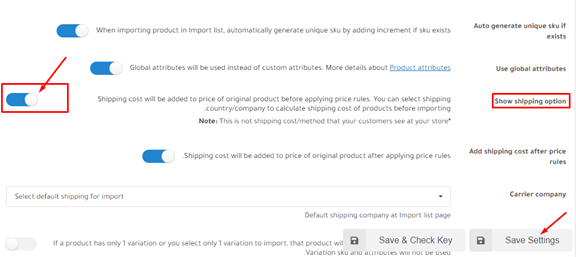
الطريقة الأولى: قم بإضافة سعر الشحن على سعر المنتج

Products ثم إذهب إلى
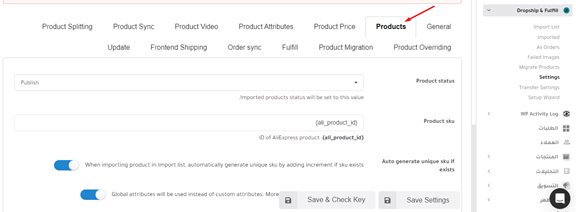
ثم قم بحفظ الإعدادت Show shipping option ثم قم بتفعيل
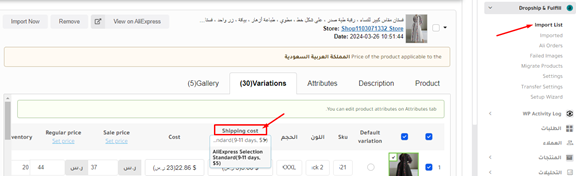
Variations ستجد خيار تكلفة الشحن تظهر في Import List ثم اذهب الى
الطريقة الثانية: إنشاء طريقة شحن جديدة وإضافتها لطرق الشحن المتاحة حاليا
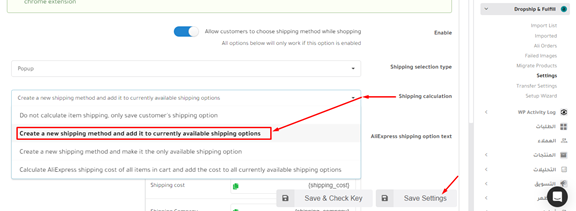
لضبط الشحن اليدوي والسعر قم بالذهاب إلى الإعدادات ثم قم بإنشاء منطقة شحن
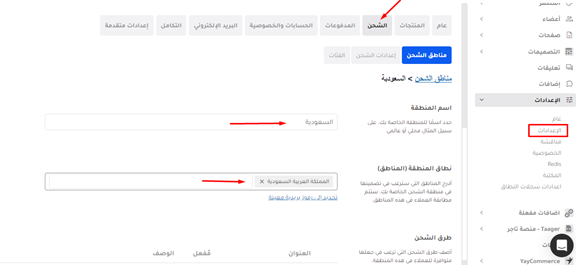
ثم قم بإضافة طرق الشحن (سعر ثابت أو شحن مجاني) ثم قم بحفظ الإعدادات

ستظهر النافذة الأولى قم بأختيار نوع الشحن (مجاني او بسعر) ثم قم بالضغط على متابعة لتظهر النافذة الثانية قم بالضغط على إنشاء
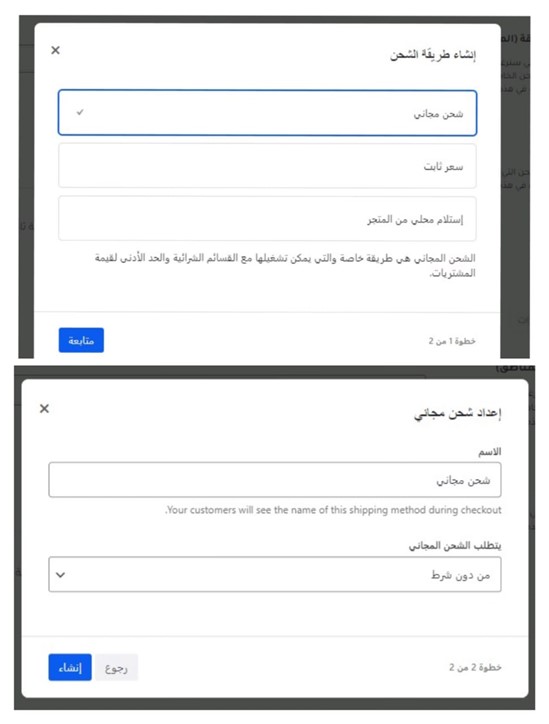
ملحوظة1: في حالة إيقاف الشحن المضاف من خلالك يدويا بالطريقة السابق توضيحها سيتم تفعيل شحن علي اكسبرس فقط ولن يتم الاختيار بين شحن علي اكسبرس و الشحن اليدوي.
ملحوظة 2: يجب دائما إنشاء منطقة شحن لظهور الشحن في صفحة إتمام الطلب بشكل صحيح مفعل اوغير مفعل كما تجده مناسبا لك لكن يجب ان يكون في متجرك طريقة شحن مضافة يدويا.
سيظهر خيار الشحن المضاف يدويًا في صفحة إتمام الطلب مع خيار شحن علي اكسبرس

الطريقة الثالثة: إنشاء طريقة شحن جديدة وجعلها خيار الشحن الوحيد
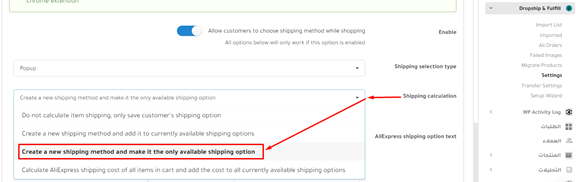
لضبط طريقة الشحن والسعر قم بالذهاب الى الإعدادات ثم قم بانشاء منطقة شحن
ثم قم بإضافة طرق الشحن (سعر ثابت أو شحن مجاني) ثم قم بحفظ الإعدادات
ستظهر النافذة الأولى قم بأختيار نوع الشحن (مجاني او بسعر) ثم قم بالضغط على متابعة لتظهر النافذة الثانية قم بالضغط على إنشاء
ستظهر طريقة الشحن في صفحة إتمام الطلب
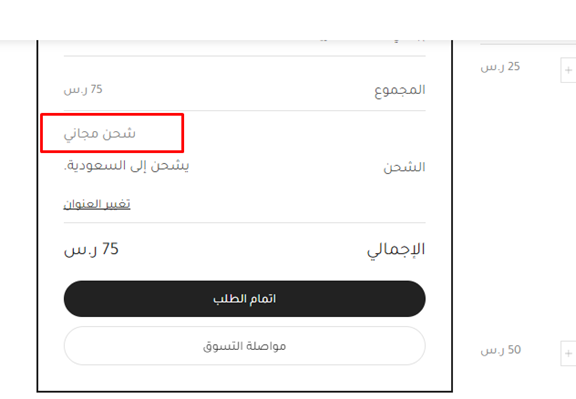
ويمكن ايضا تفعيل الطريقة الثالثة: لإضافة شحن علي اكسبرس فقط للمنتج في صفحة اتمام الطلب عند إيقاف طرق الشحن المضافة يدويا في المتجروستظهر النتيجة في صفحة إتمام الطلب كالتالي:

الطريقة الرابعة: احسب تكلفة شحن علي اكسبرس لجميع العناصر الموجودة في سلة التسوق وأضف التكلفة إلى خيارات الشحن المتاحة حاليا
🔹 تخصيص نص عرض خيار الشحن
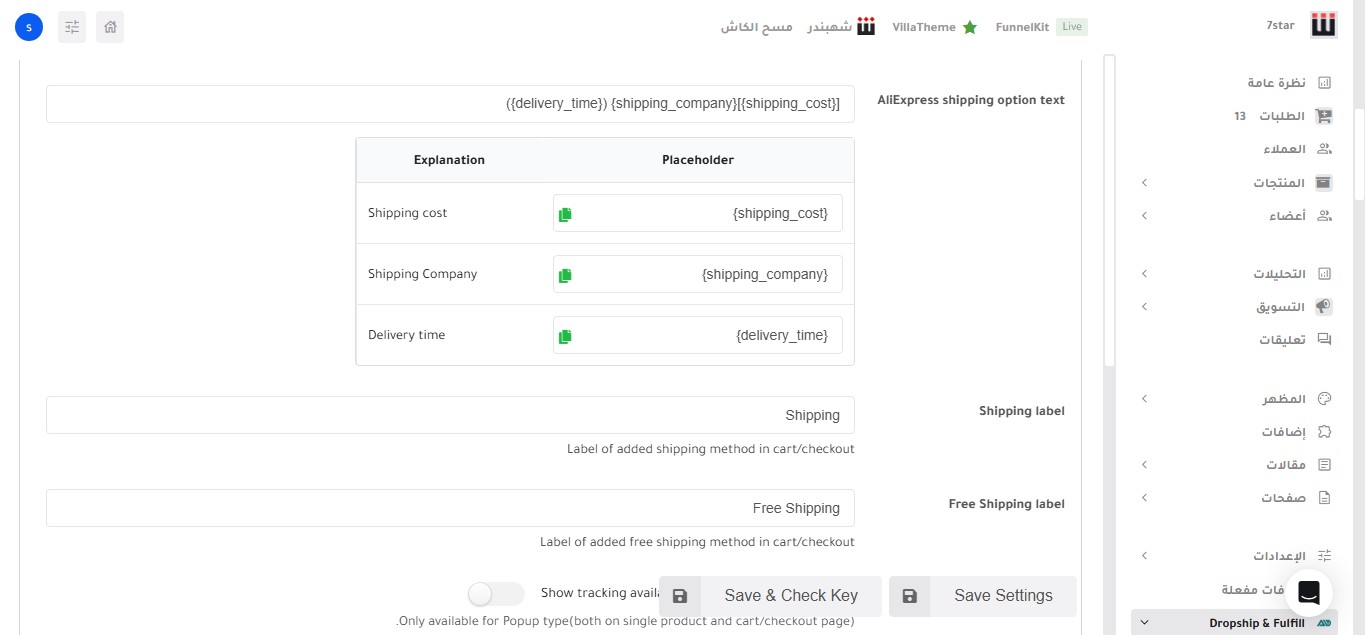
يمكنك تخصيص النص الظاهر للعميل عند عرض خيارات الشحن باستخدام متغيرات ذكية مثل:
-
{shipping_company}اسم شركة الشحن -
{shipping_cost}تكلفة الشحن -
{delivery_time}مدة التوصيل المتوقعة
مثال:
مدة التوصيل: 7–10 أيام | شركة الشحن: AliExpress Standard | التكلفة: 20 SAR
🔹 عرض الشحن حسب دولة العميل
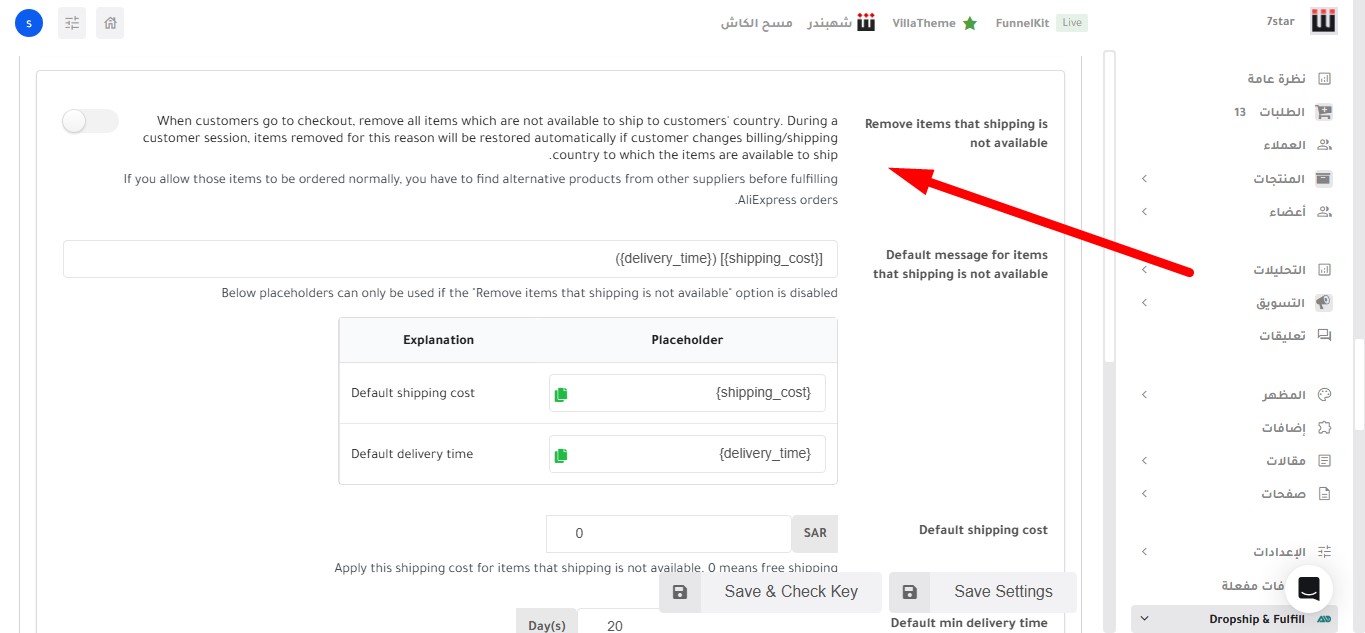
يمكن عرض تكلفة الشحن التقديرية بناءً على دولة العميل تلقائيًا، مع إمكانية إظهار رسالة مخصصة في حال عدم توفر الشحن لتلك الدولة.
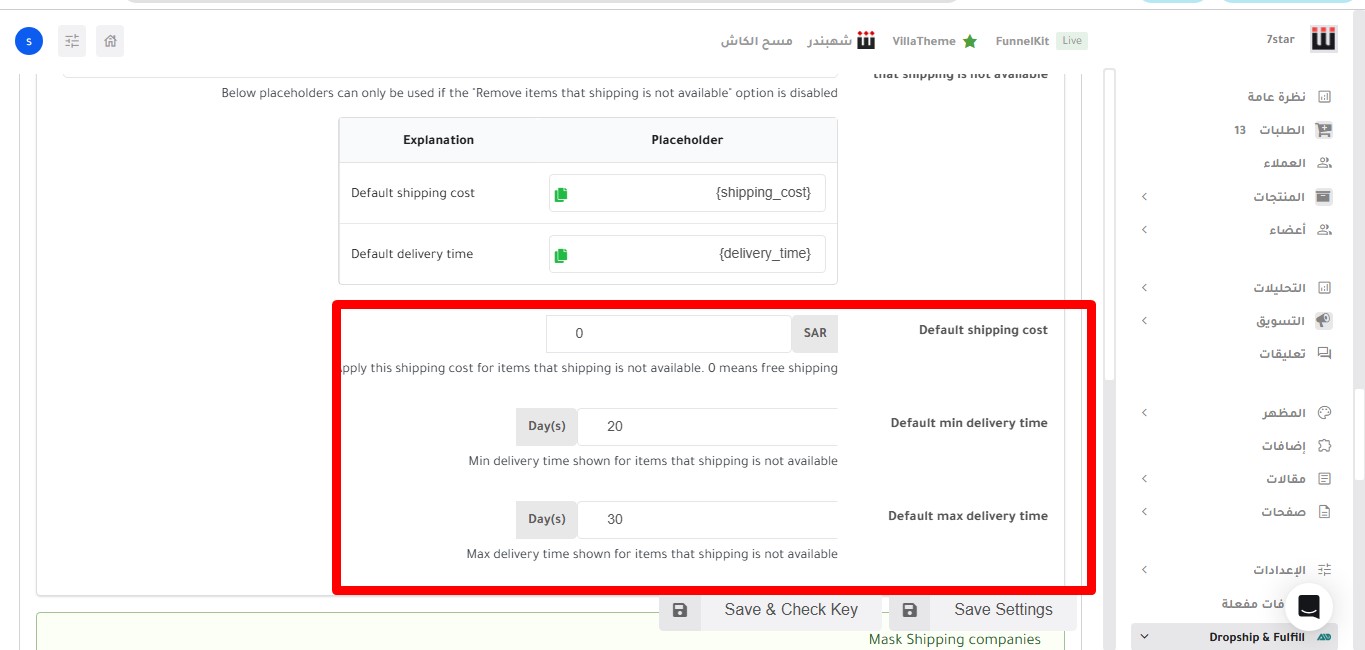
💰 تكلفة شحن افتراضية وحلول بديلة
في حال عدم توفر شحن مباشر من AliExpress:
-
يمكنك تحديد تكلفة شحن افتراضية
-
تحديد مدة توصيل افتراضية
-
أو الاعتماد على مورد بديل قبل تنفيذ الطلب
✔️ هذا الخيار يساعد في تقليل فقدان الطلبات بسبب عدم توفر الشحن.