في هذه المقالة سوف نوضح كيفية تفعيل واعداد سلات التسوق المهجورة Recover Abandoned Cart
1- بعد تفعيل الاضافة نقوم بالذهاب الي الاعدادات كما موضح بالصورة
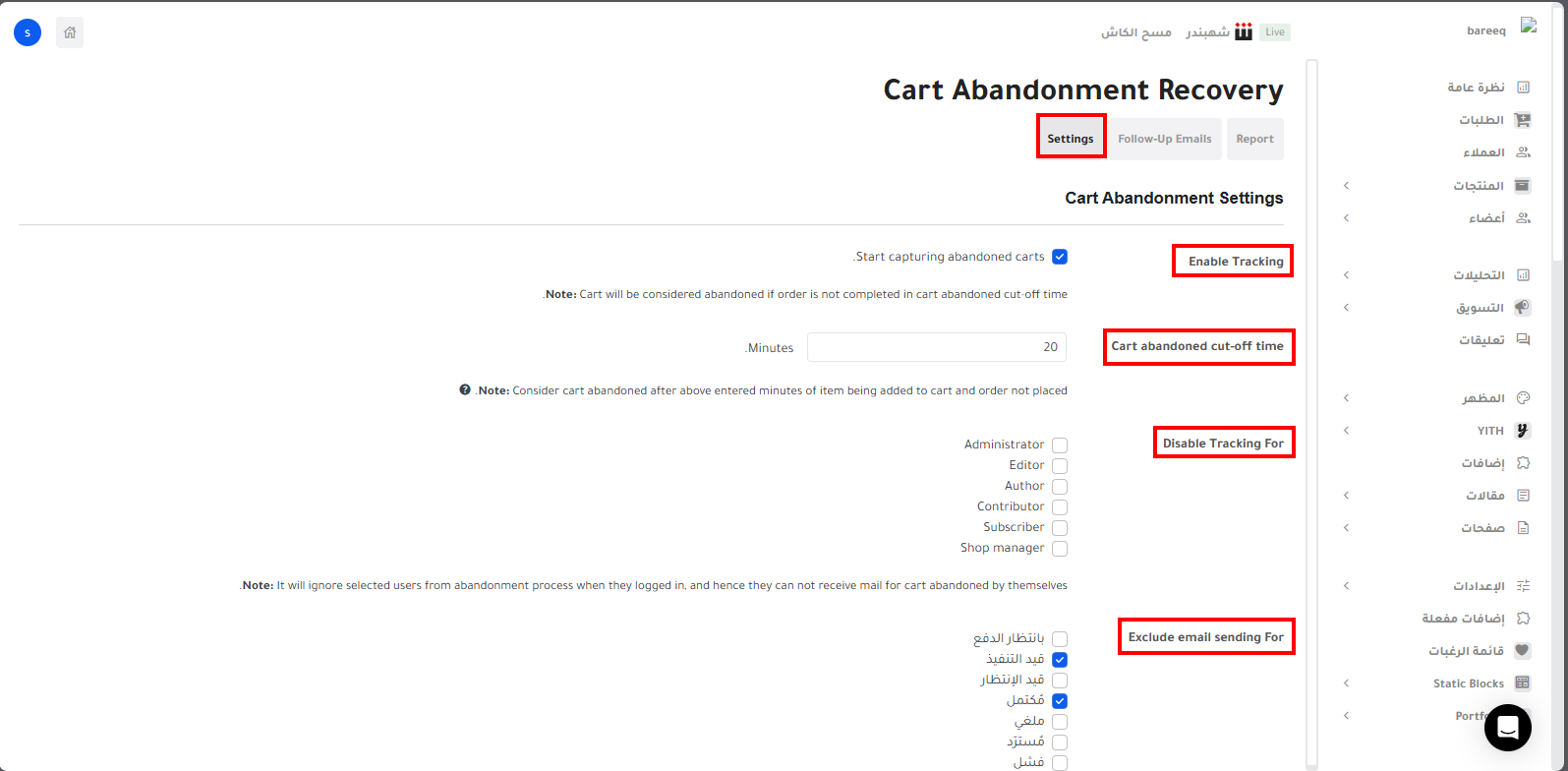
في تبويب Settings، ستجد عدة إعدادات مهمة:
- يتم تفعيل خيار Enable Tracking لبدء تتبع السلات.
- يتم تحديد مدة Cart abandoned cut-off time بالدقائق قبل اعتبار السلة مهجورة.
- استثناء إرسال الإيميلات لحالات طلب محددة مثل “بانتظار الدفع” أو “ملغي“.
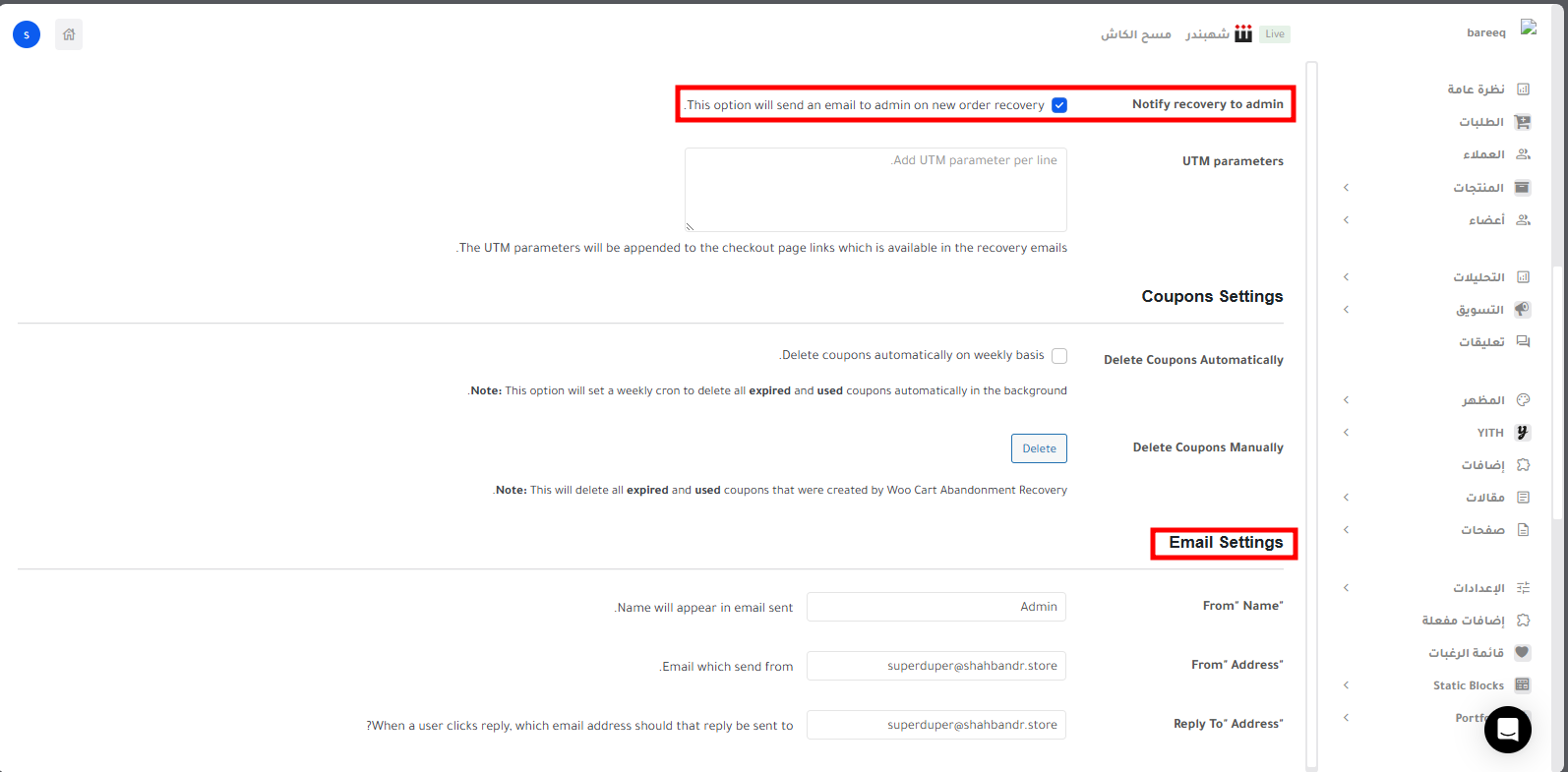
- Notify recovery to admin إرسال تنبيه إلى البريد الخاص بالمسؤول عند استرجاع طلب.
إعدادات البريد الإلكتروني:
- تحديد اسم المرسل وعنوان البريد الذي سترسل منه الرسائل، وعنوان البريد للردود.
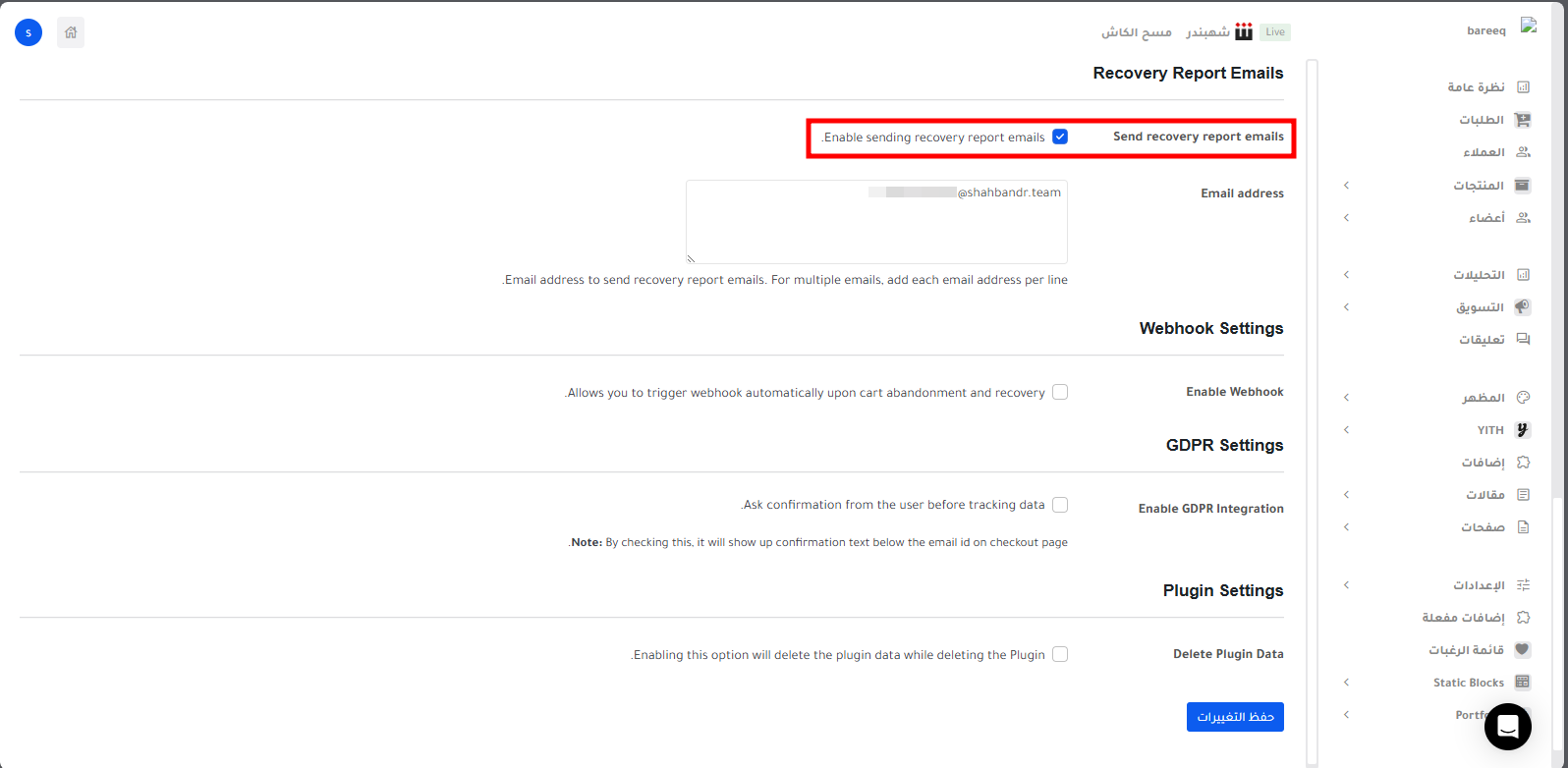
- تفعيل Send recovery report emails لإرسال تقارير الاسترجاع إلى بريد محدد.
إعدادات إضافية:
- Enable GDPR Integration لإضافة موافقة العميل قبل تتبع بياناته.
ملحوظة: لا تنس الضغط علي حفظ التغييرات.
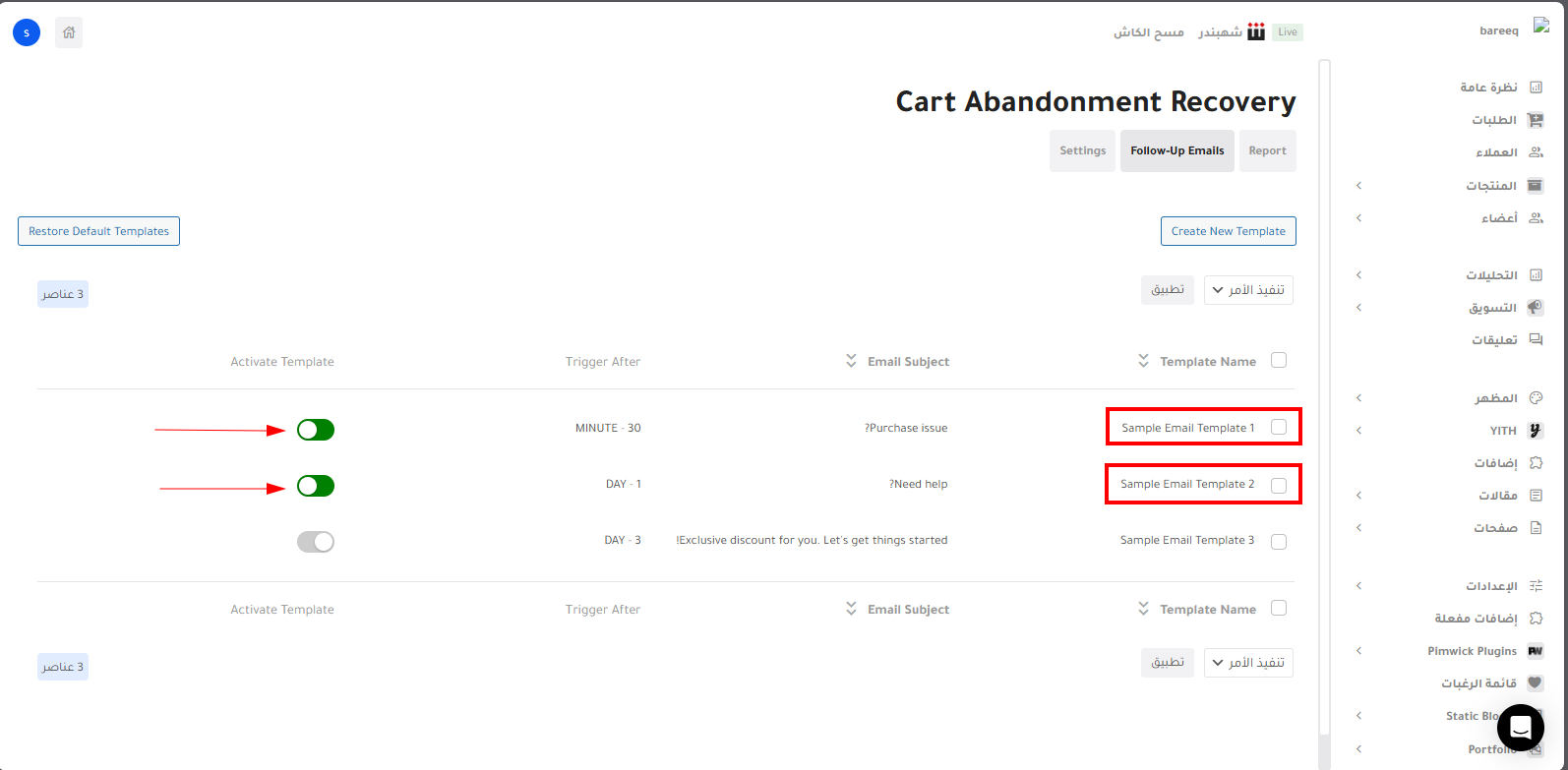
من تبويب Follow-Up Emails، يمكنك إدارة الرسائل البريدية التلقائية المرسلة للعملاء بعد ترك السلة:
- الضغط على Create New Template لإنشاء قالب جديد أو Restore Default Templates لاسترجاع القوالب الافتراضية.
- لكل قالب يمكنك تحديد:
- Email Subject عنوان الرسالة.
- Trigger After الوقت الذي سيتم بعده إرسال الرسالة (مثل 30 دقيقة، يوم، أو 3 أيام).
- Activate Template لتفعيل القالب أو إيقافه.
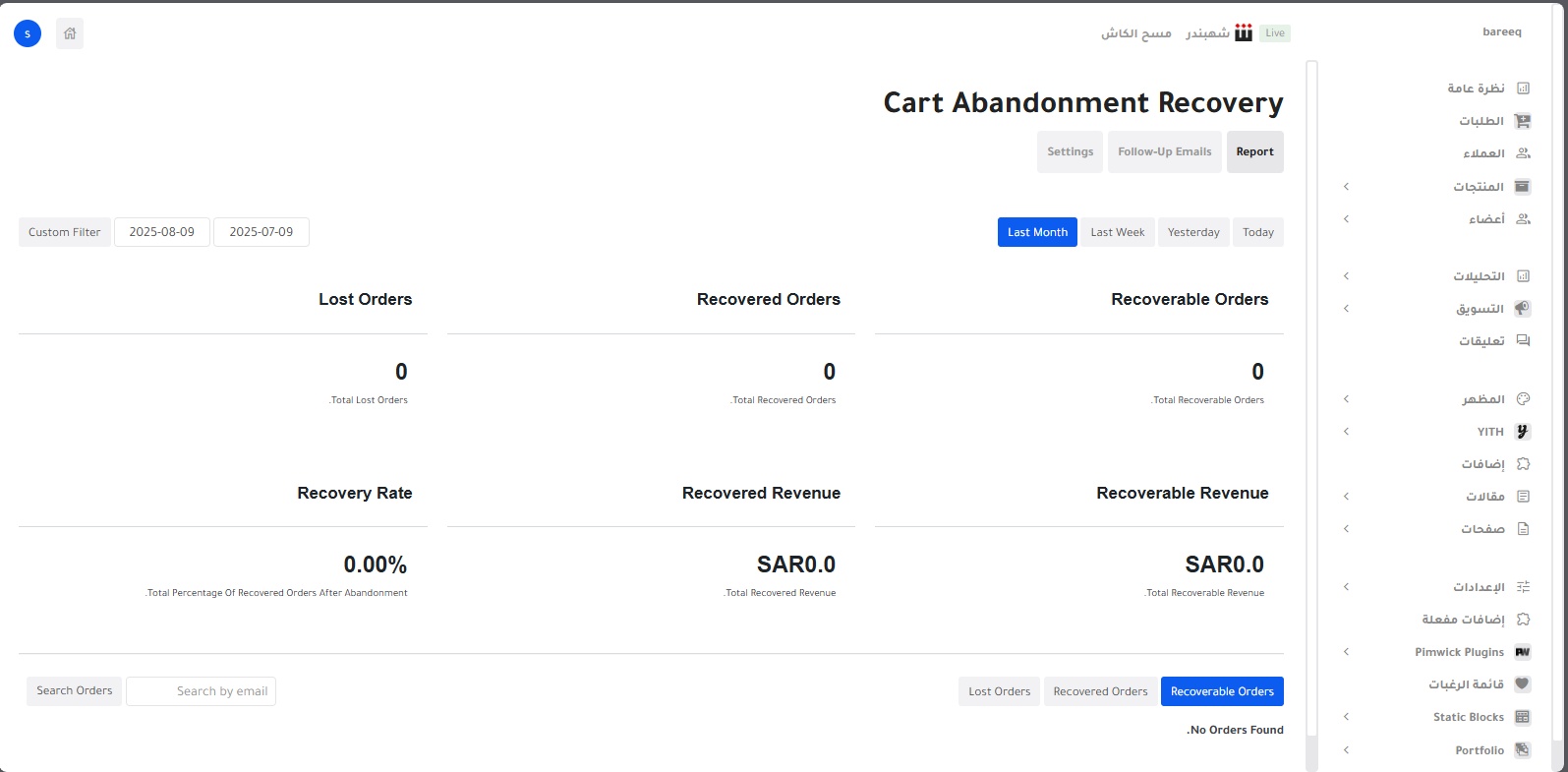
تقرير السلات المهجورة (Report)
بعد الدخول على الإضافة، في تبويب Report يمكنك متابعة:
- Recoverable Orders عدد الطلبات القابلة للاسترجاع.
- Recovered Orders عدد الطلبات التي تم استرجاعها بنجاح.
- Lost Orders عدد الطلبات التي لم يتم استرجاعها.
- Recoverable Revenue إجمالي الإيرادات الممكن استرجاعها.
- Recovered Revenue إجمالي الإيرادات التي تم استرجاعها بالفعل.
- Recovery Rate نسبة استرجاع الطلبات بعد ترك السلة.
يمكنك اختيار عرض الإحصائيات حسب اليوم، الأمس، الأسبوع الماضي أو الشهر الماضي، أو حتى باستخدام فلتر مخصص لتحديد المدة.