سنتعرف في هذه المقالة على كيفية استخدام إضافة “Dynamic Pricing and Discounts” لتنظيم العروض الترويجية والخصومات الذكية داخل متجرك الإلكتروني بطريقة مرنة وسهلة.
القسم الأول: تفعيل الاضافة
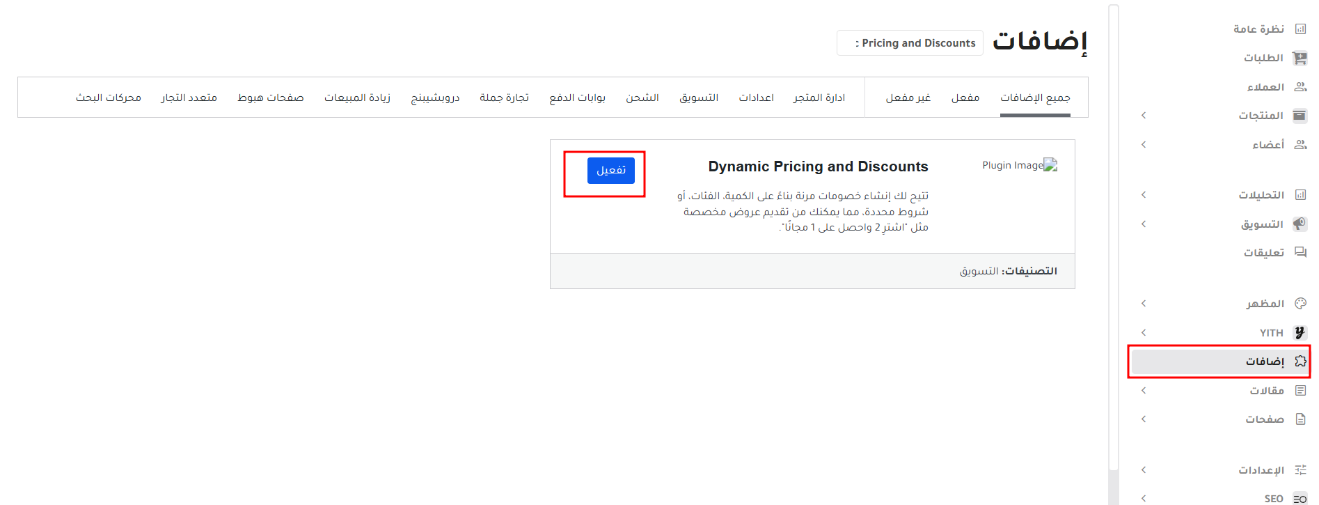
1- يتم تفعيل اضافة Dynamic Pricing and Discounts
قم بالدخول إلى لوحة التحكم السابقة ثم إضافات ثم البحث عن الإضافة ثم الضغط على تفعيل كما مشار في الصورة التالية
القسم الثاني: ضبط إعدادات الإضافة
بعد تفعيل الإضافة، توجّه إلى لوحة التحكم في ووردبريس، ثم اختر:
YITH > Pricing Rules كما هو موضّح في الصورة.
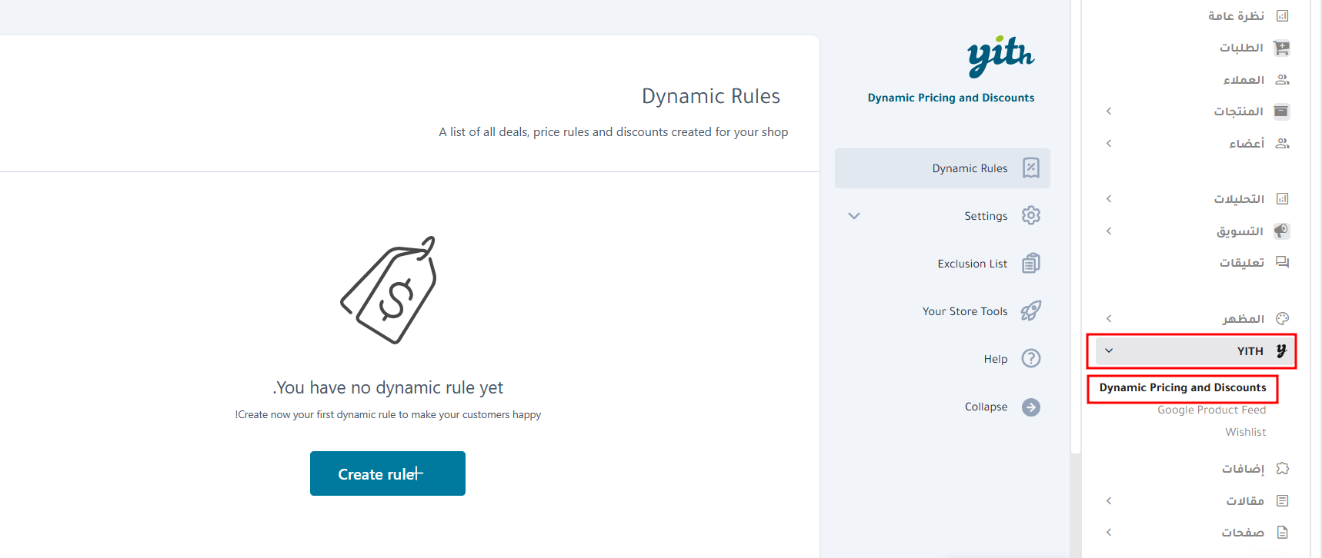
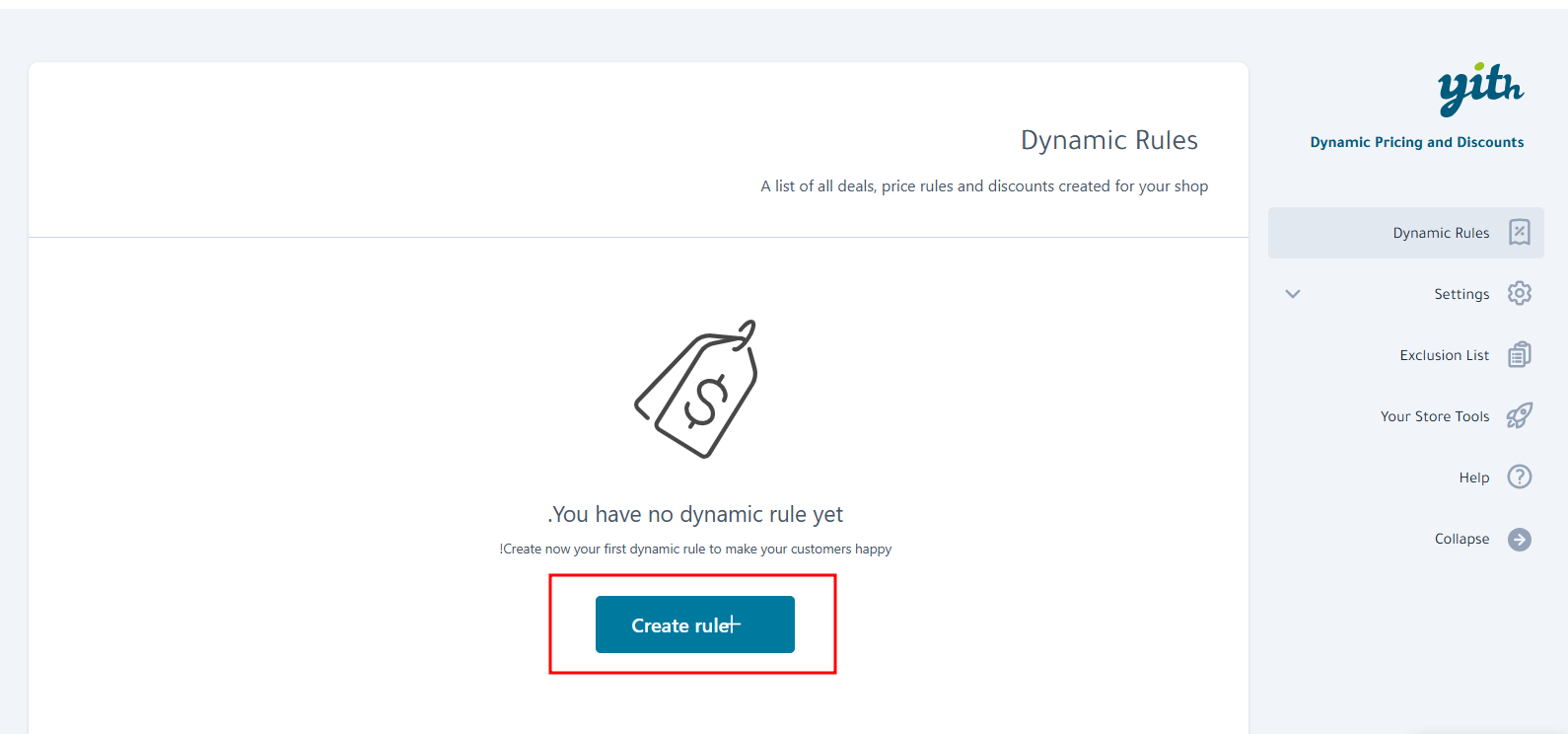
– اضغط على زر “Create Rule” لبدء إنشاء قاعدة خصم جديدة.
القسم الثالث: إنشاء قاعدة خصم جديدة
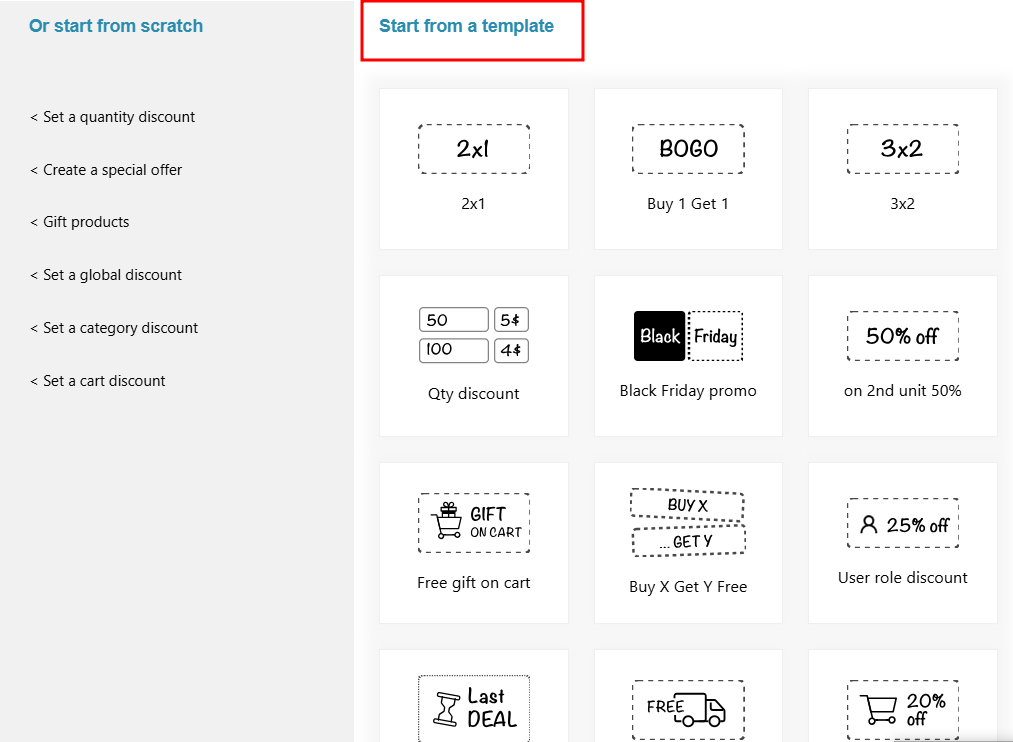
عند الضغط على “Create Rule”، تظهر لك هذه الواجهة التي توفر لك خيارين:
أولًا: البدء من قالب جاهز (Start from a template)
يوفر لك هذا الخيار مجموعة من القوالب الجاهزة التي يمكنك استخدامها لتطبيق خصومات شائعة بدون الحاجة إلى إعداد كل التفاصيل يدويًا.
أمثلة على القوالب المتاحة:
خصم بنسبة 50% على المنتج الثاني
عرض “اشترِ منتجين واحصل على الثالث مجانًا” (3×2)
خصم على الكمية عند شراء عدد معين
خصومات للجمعة السوداء (Black Friday)
عروض “اشترِ واحدًا واحصل على الآخر مجانًا” (BOGO)
تقديم هدية مجانية عند إضافة منتج معين إلى السلة
تفعيل التوصيل المجاني عند تجاوز قيمة معينة
متى تستخدم هذا الخيار؟
إذا كنت تريد إعداد خصم شائع بسرعة وبدون خطوات كثيرة، فإن استخدام القوالب الجاهزة هو الخيار الأمثل. يمكنك تخصيص القالب لاحقًا بما يتناسب مع متجرك.
ثانيًا: إنشاء القاعدة من الصفر (Start from scratch)
في حال رغبتك بإنشاء قاعدة مخصصة بالكامل، يمكنك اختيار “Start from scratch” كما هو موضّح في الصورة.
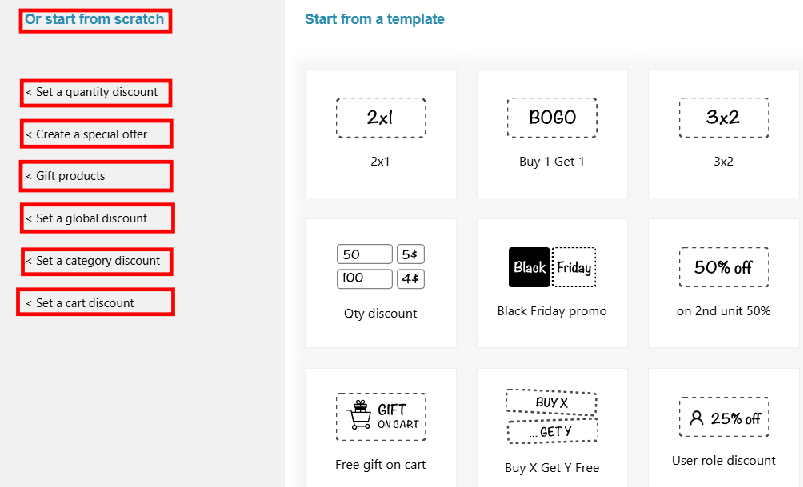
تتضمن الخيارات المتاحة عند إنشاء القاعدة يدويًا ما يلي:
- Set a quantity discount: لإنشاء خصم يعتمد على الكمية المشتراة، مثل “خصم عند شراء 3 منتجات أو أكثر”.
- Create a special offer: لتصميم عروض خاصة مثل “اشترِ منتجين واحصل على الثالث بنصف السعر”.
- Gift products: لتقديم منتج مجاني عند تحقيق شرط معين، كإضافة هدية مجانية عند وصول السلة إلى مبلغ محدد.
- Set a global discount: لتطبيق خصم عام على جميع المنتجات داخل المتجر.
- Set a category discount: لتحديد خصم خاص بفئة معينة من المنتجات فقط.
- Set a cart discount: لتطبيق خصم على إجمالي سلة المشتريات.
يُعد هذا الخيار مثاليًا عندما تحتاج إلى إعداد عروض دقيقة ومخصصة تتناسب مع استراتيجية التسويق الخاصة بمتجرك في شهبندر.
القسم الرابع: إعداد قاعدة الخصم الكمي (Quantity Discount Rule)
بعد اختيارك “إنشاء القاعدة من الصفر (Start from scratch)”، يمكنك الآن إعداد قاعدة خصم تعتمد على الكمية المشتراة.
في هذا المثال، سننشئ قاعدة تسمى خصم كمي بسيط (Simple Quantity Discount)، تمنح العملاء خصمًا بنسبة 10% عند شراء منتج أو أكثر.
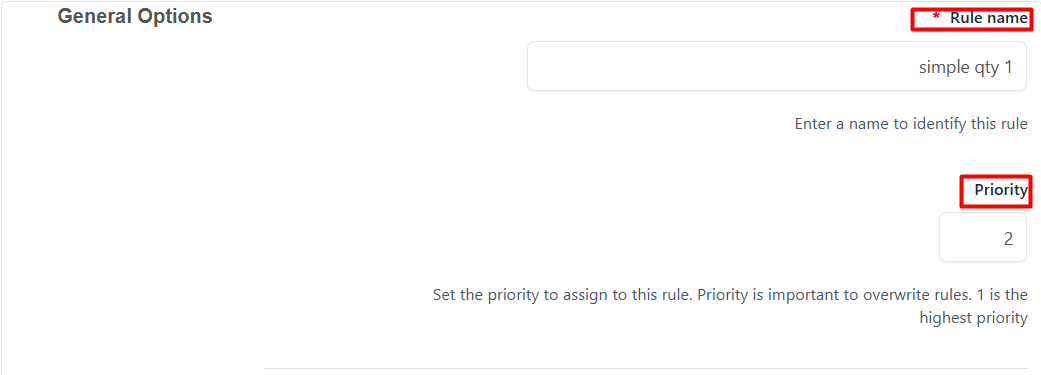
1. إعداد البيانات العامة (General Options)
- Rule Name: أدخل اسم القاعدة لتمييزها، مثل Simple Qty 1.
- Priority: حدّد أولوية القاعدة، فالقيمة “1” هي الأعلى أولوية.
تُستخدم هذه الخاصية لتحديد أي قاعدة تُطبّق إذا كانت هناك أكثر من قاعدة على نفس المنتج.
في مثالنا، سنضعها 2
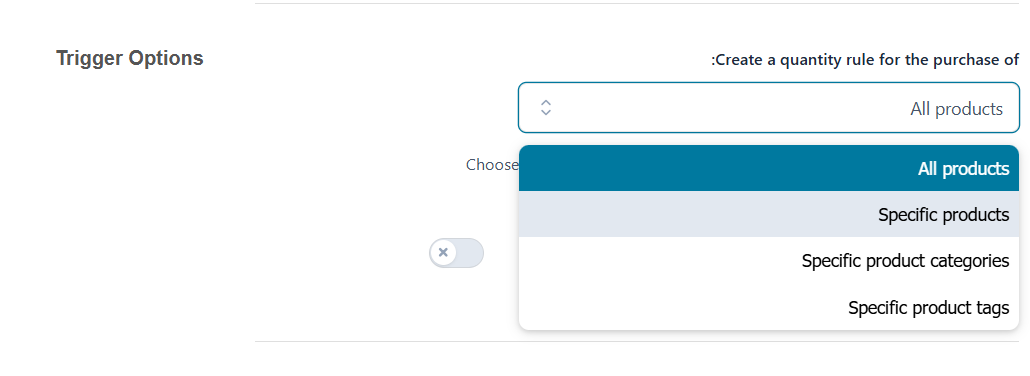
إعداد المشغّل (Trigger Options)
اختر إن كانت القاعدة ستُطبق على:
- All products: جميع المنتجات في المتجر.
أو - Specific products/categories/tags: منتجات أو تصنيفات محددة.
كما يمكنك استبعاد منتجات معينة من القاعدة عند تفعيل خيار Exclude products from this rule.
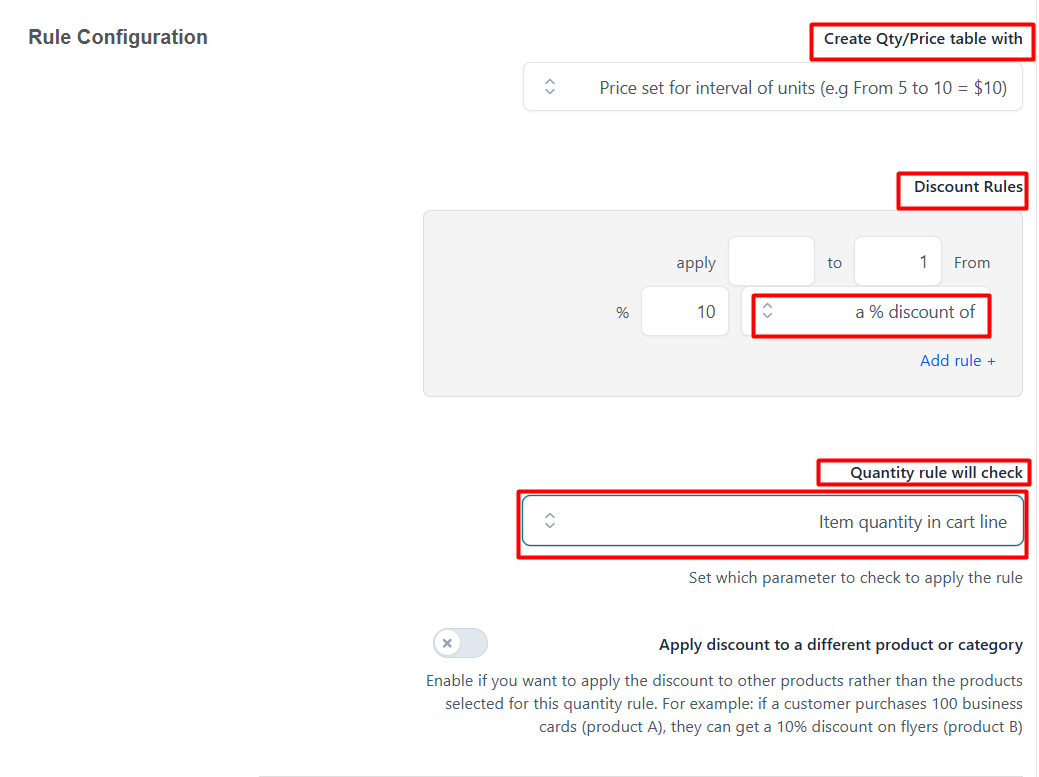
3. تكوين القاعدة (Rule Configuration)
هنا يتم تحديد كيفية حساب الخصم بناءً على الكمية المشتراة.
اختر:
- Price set for interval of units: لتحديد الخصم بناءً على عدد الوحدات التي يشتريها العميل.
ثم أضف قاعدة خصم كما يلي:
- From: 1
- To: (اتركها فارغة لتشمل أي عدد)
- Apply a % discount of: 10
اضغط على + Add rule لإضافة القاعدة.
بهذا الشكل، يحصل العميل على خصم بنسبة 10% عند شراء منتج واحد أو أكثر.
يمكنك أيضًا تحديد ما إذا كان الخصم يُطبّق على:
- Item quantity in cart line: أي عدد الوحدات داخل سطر السلة فقط.
- أو Cart total quantity: مجموع الكميات داخل السلة بالكامل.
وإذا رغبت في أن يُطبّق الخصم على منتجات مختلفة عن تلك التي تم شراؤها، فعّل خيار:
Apply discount to a different product or category، وهو مفيد لعروض مثل:
“اشترِ منتج (A) واحصل على خصم على منتج (B)”.
4. إعداد تطبيق القاعدة (Rule Application)
- Apply discount to: اختر من سيحصل على الخصم.
يمكنك جعله متاحًا لجميع المستخدمين (All users) أو تخصيصه لأدوار معينة (مثل العملاء فقط). - Exclude users from this discount: استبعاد مستخدمين محددين من الخصم.
- Schedule discount: يمكنك تشغيل الخصم فورًا أو جدولة تفعيله في وقت محدد.
اختر Start now and end it manually إذا كنت تريد تشغيله مباشرة دون موعد انتهاء. - Disable rule when: يمكنك تعطيل القاعدة تلقائيًا في حالتين:
- إذا كان المنتج عليه خصم مسبقًا.
- إذا تم تطبيق كوبون خصم آخر.

5. إعدادات التخصيص (Customization)
توفر الإضافة مجموعة من الخيارات لتخصيص طريقة عرض الخصم في واجهة المتجر:
- Show discount in loop: لعرض السعر بعد الخصم في صفحات المنتجات.
- Show quantity & prices in a table: لعرض جدول يوضّح الكميات والأسعار المخفضة أسفل المنتج.
- Show a custom notice: لإضافة تنبيه مخصص على المنتجات التي يشملها الخصم، مثل:
“احصل على خصم 10% عند شراء أكثر من منتج!”
- Add extra notice under quantity table: لإضافة ملاحظة إضافية أسفل جدول الكميات إن رغبت.
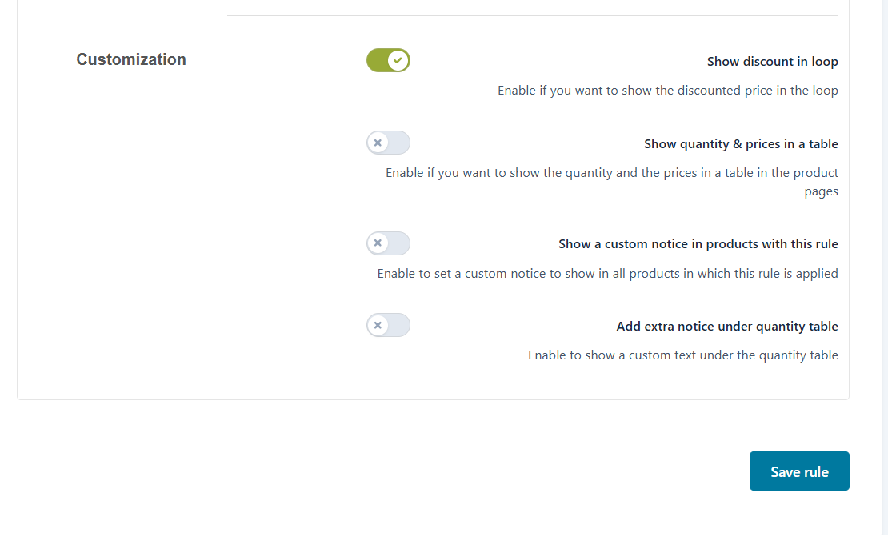
وفي النهاية، اضغط على Save Rule لحفظ القاعدة وتفعيلها.
بعد الحفظ، ستُطبق القاعدة تلقائيًا على المنتجات المحددة وفق الشروط التي اخترتها
القسم الخامس: تفعيل قاعدة الخصم
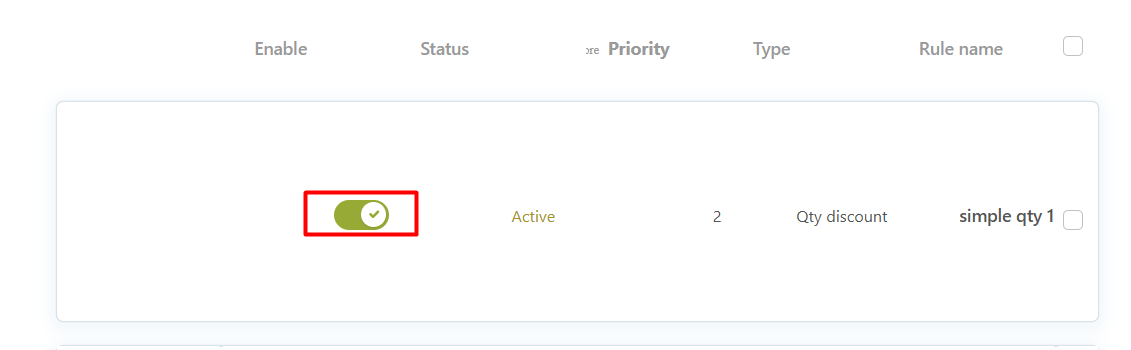
بعد حفظ القاعدة، تأكّد من تفعيلها كما هو موضّح في الصورة، وذلك بظهور حالتها Active داخل جدول القواعد.
في حال كانت غير مفعّلة
بعد إتمام الخطوات السابقة، تكون القاعدة جاهزة للعمل داخل متجرك.
تأكّد من ظهور الخصم بشكل صحيح، واستمتع بتنظيم عروضك بسهولة