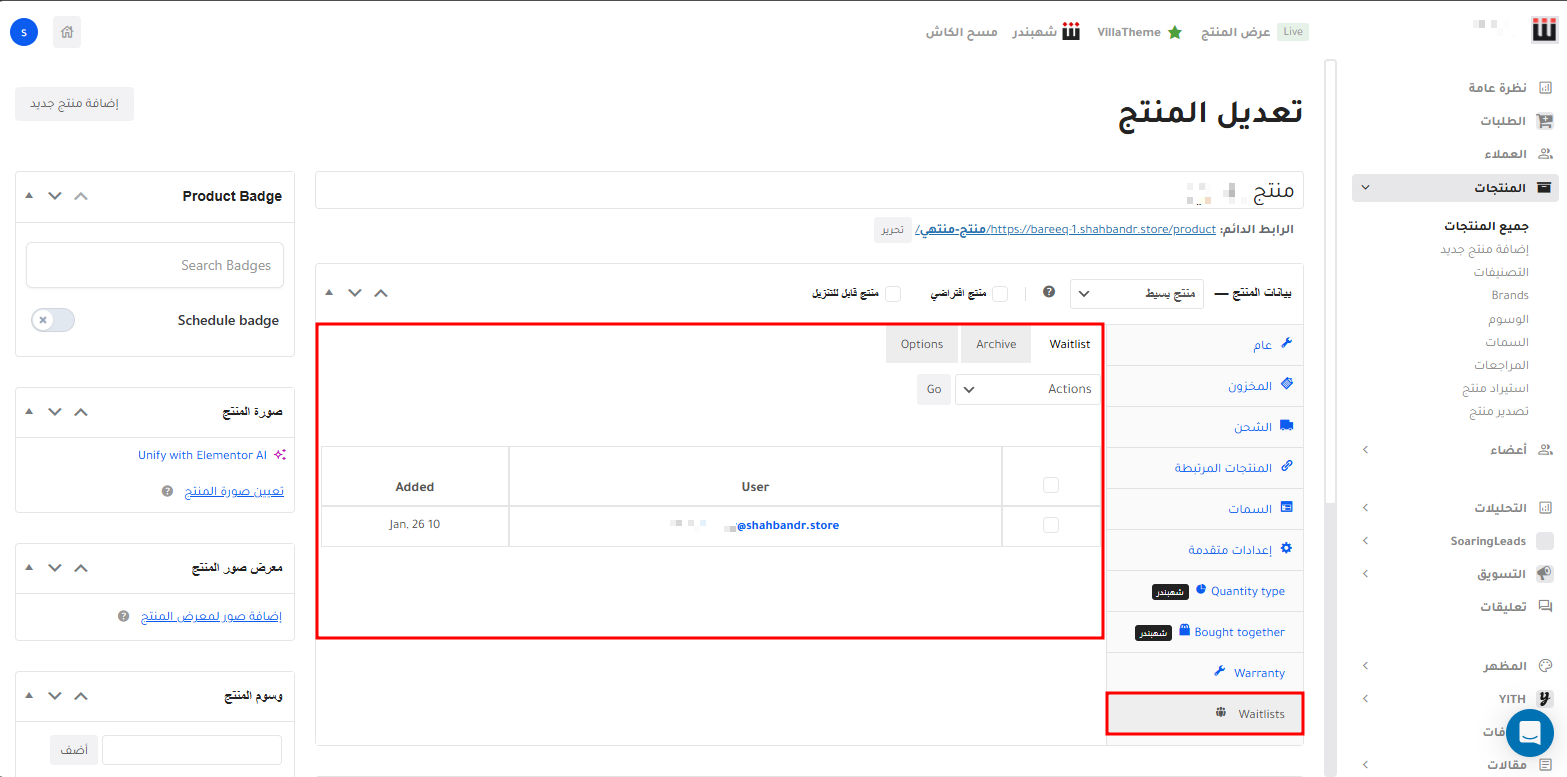
سنتعرّف في هذه المقالة على إضافة Customer Waitlist تمكين العملاء من الاشتراك في قائمة انتظار للمنتجات
القسم الأول: تفعيل الاضافة
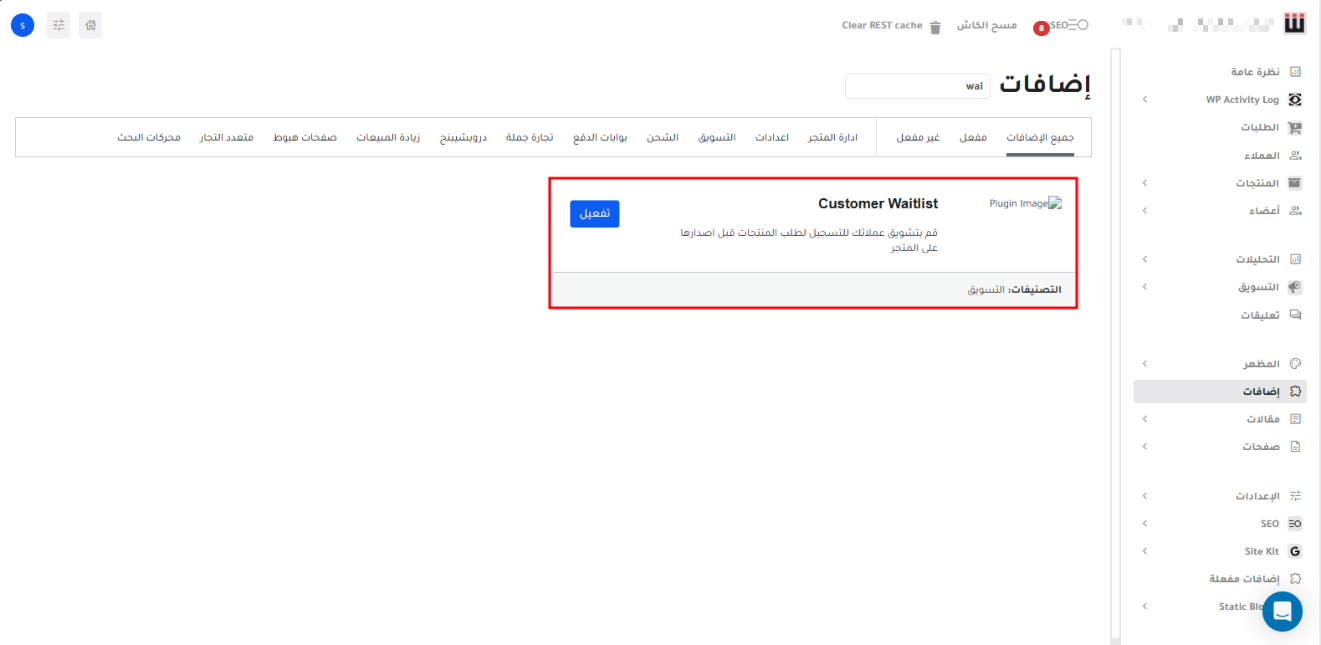
القسم الثاني: إعدادات الإضافة
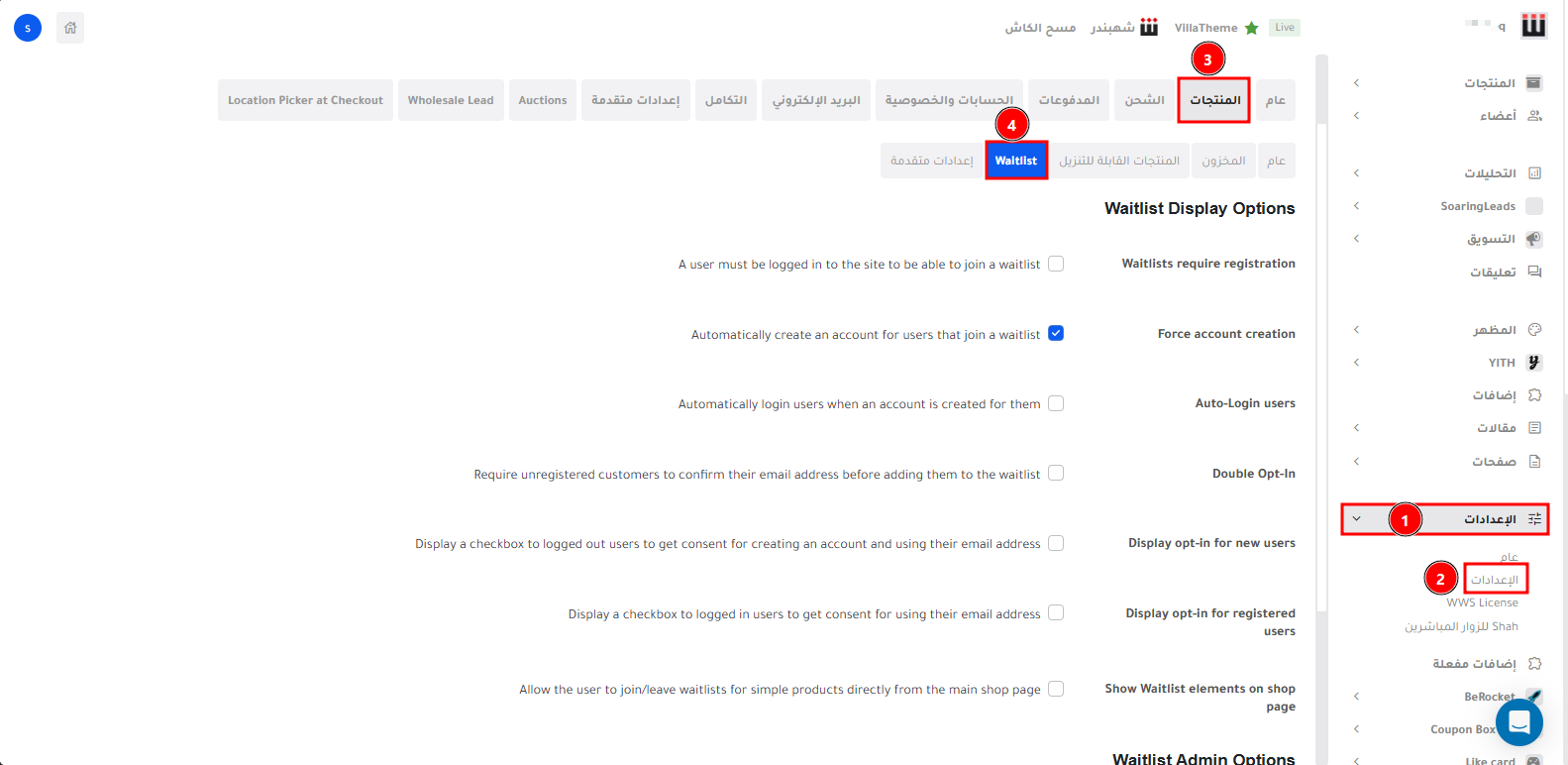
يمكن التحكم في إعدادات الإضافة من خلال المسار التالي:
الإعدادات ← المنتجات Waitlist ←
وتنقسم الإعدادات إلى عدة أقسام:
أولًاWaitlist Display Options :
تتحكم هذه الإعدادات في طريقة عرض قائمة الانتظار وسلوك المستخدمين:
- Waitlists require registration
يشترط تسجيل الدخول حتى يتمكن المستخدم من الانضمام إلى قائمة الانتظار. - Force account creation
إنشاء حساب تلقائيًا للمستخدمين الذين ينضمون إلى قائمة الانتظار. - Auto-Login users
تسجيل دخول المستخدم تلقائيًا بعد إنشاء الحساب له. - Double Opt-In
إلزام المستخدمين غير المسجلين بتأكيد بريدهم الإلكتروني قبل إضافتهم إلى قائمة الانتظار. - Display opt-in for new users
عرض مربع موافقة للمستخدمين غير المسجلين للحصول على إذن إنشاء حساب واستخدام البريد الإلكتروني. - Display opt-in for registered users
عرض مربع موافقة للمستخدمين المسجلين للحصول على إذن استخدام البريد الإلكتروني. - Show Waitlist elements on shop page
السماح للمستخدم بالانضمام أو الانسحاب من قائمة الانتظار مباشرة من صفحة المتجر الرئيسية للمنتجات البسيطة.
ثانيًاWaitlist Admin Options :
تخص إعدادات إدارة البيانات والتنبيهات:
- Archive Waitlists
الاحتفاظ بسجل للعملاء الذين تم إرسال إشعار توفر المنتج لهم، مما يتيح:- إعادة إرسال الإشعارات
- إرسال رسائل مخصصة
- إعادة إضافة العميل إلى قائمة الانتظار مرة أخرى
- Minimum stock
الحد الأدنى لكمية المخزون التي عندها يتم إرسال إشعار للعملاء بأن المنتج أصبح متوفرًا مرة أخرى.
القيمة الافتراضية: 1
يمكن تعديلها لكل منتج بشكل منفصل. - Remove data on uninstall
عند تفعيل هذا الخيار، يتم حذف جميع بيانات قوائم الانتظار من قاعدة البيانات عند إزالة الإضافة. - Export Waitlist Data
تصدير جميع بيانات البريد الإلكتروني للعملاء الموجودين في قوائم الانتظار أو الأرشيف لكل المنتجات في ملف CSV.
ملاحظة: في حالة التصدير بغرض الاستيراد لاحقًا، يُفضل استخدام أداة تصدير المنتجات.
ثالثًاWaitlist Update Options :
تُستخدم هذه الخيارات لتحديث البيانات يدويًا:
- Update Waitlist Counts
تحديث عدد المشتركين في قوائم الانتظار لكل المنتجات.
تحذير: قد تستغرق العملية وقتًا طويلًا حسب عدد المنتجات، ويُفضل عدم مغادرة الصفحة حتى انتهاء التحديث. - Update Waitlist Metadata
تحديث البيانات الوصفية الخاصة بقوائم الانتظار.
تحذير: العملية قد تستغرق وقتًا طويلًا أيضًا.
بعد الانتهاء من جميع الإعدادات، يتم الضغط على حفظ التغييرات.
القسم الثالث: تفعيل الـ Waitlist داخل المنتج
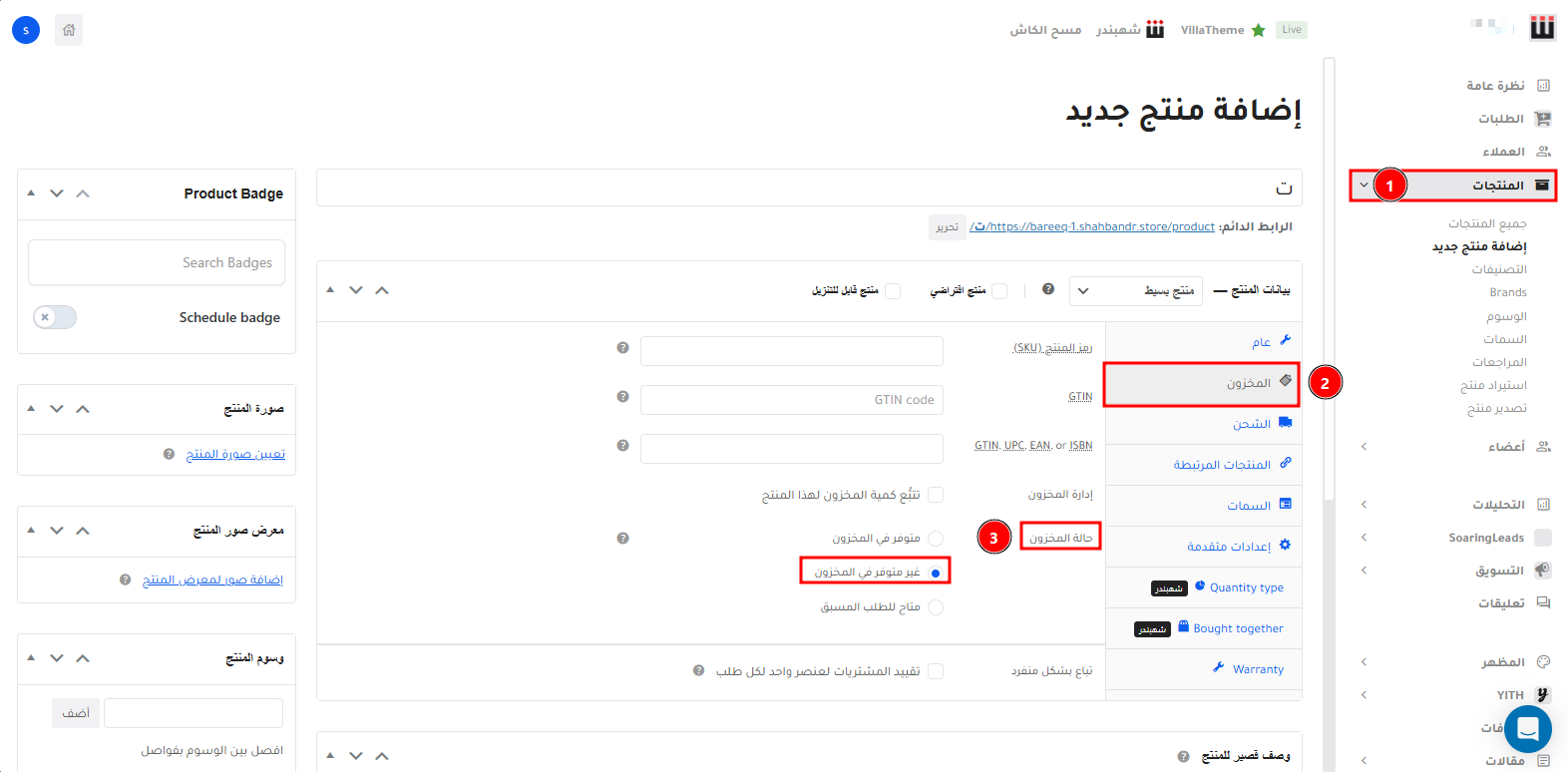
بعد ضبط الإعدادات العامة، يتم تفعيل قائمة الانتظار على مستوى المنتج نفسه عبر الخطوات التالية:
- الدخول إلى صفحة تحرير المنتج.
- ضبط حالة المخزون على غير متوفر (Out of Stock).
- حفظ التغييرات.
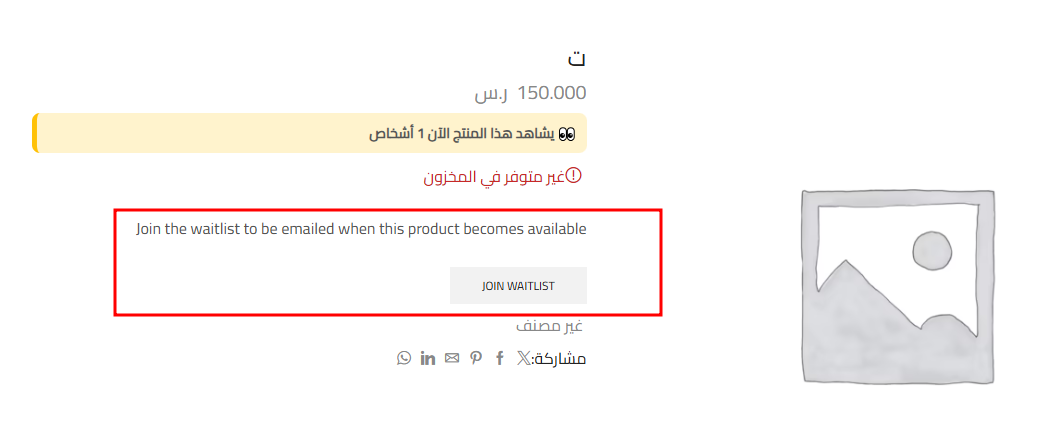
بمجرد أن يقوم العميل بإدخال بريده الإلكتروني للاشتراك، تظهر داخل صفحة المنتج خانة خاصة بالـ Waitlist تحتوي على بيانات العملاء.
تبويبات Waitlist داخل المنتج :
1- Waitlist
يعرض هذا القسم العملاء المشتركين حاليًا في قائمة الانتظار، مع مجموعة من الإجراءات المتاحة:
Actions:
- Move to archive: نقل العميل إلى الأرشيف.
- Send custom email: إرسال رسالة مخصصة للعميل.
- Send instock email: إرسال إشعار توفر المنتج في المخزون.
- Export emails: تصدير عناوين البريد الإلكتروني.
2- Archive
يعرض هذا التبويب العملاء الذين تم إرسال إشعار لهم مسبقًا وتم نقلهم إلى الأرشيف، مع إمكانية إدارتهم لاحقًا.
3- Options
تُستخدم للتحكم في إعدادات قائمة الانتظار الخاصة بهذا المنتج فقط:
- Enable users to join a waitlist for this product
تفعيل قائمة الانتظار لهذا المنتج. - Override minimum stock setting
تجاوز الإعداد الافتراضي للحد الأدنى للمخزون لهذا المنتج فقط. - Minimum stock amount before users are notified
تحديد الكمية التي عند توفرها يتم إخطار العملاء بأن المنتج عاد للمخزون.
بعد ضبط الإعدادات، يتم الضغط على Update Options لحفظ التغييرات.