القسم الأول: تفعيل الإضافة
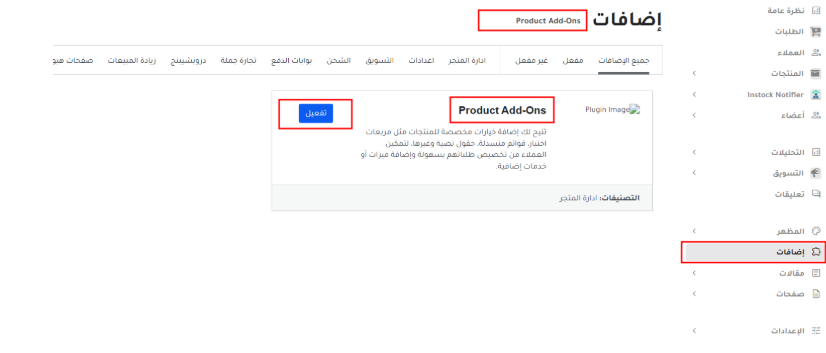
- يتم تفعيل إضافة Product Add-Ons.
- قم بالدخول إلى لوحة التحكم الخاصة بمتجرك، ثم من قائمة الإضافات ابحث عن Product Add-Ons وقم بالضغط على زر تفعيل كما هو موضح في الصورة التالية:
القسم الثاني: ضبط إعدادات الإضافة
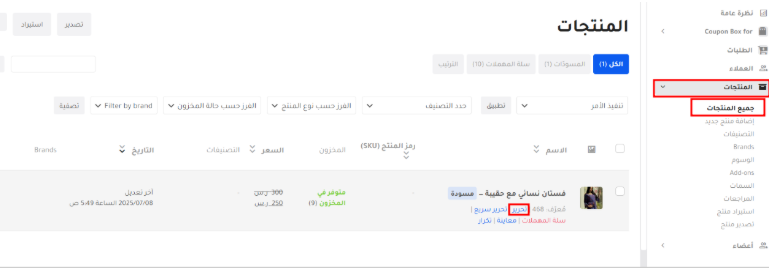
- بعد التفعيل، توجّه إلى صفحة المنتجات ثم اختر أي منتج ترغب في إضافة خيارات إضافية له.
- داخل صفحة تحرير المنتج، ستجد تبويب جديد باسم Product Add-Ons.
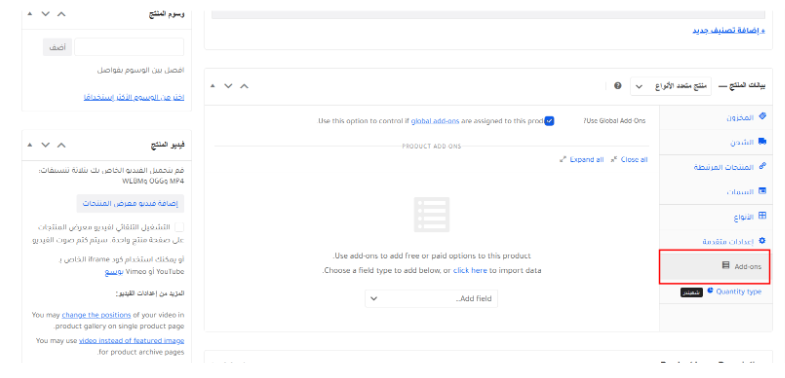
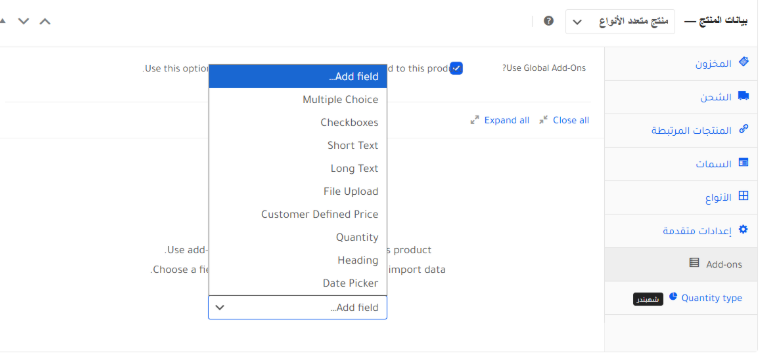
- عند الضغط على Add field ستظهر لك قائمة بأنواع الحقول التي يمكنك إضافتها، مثل:
- Multiple Choice: خيار متعدد (قائمة منسدلة).
- Checkboxes: مربعات اختيار متعددة.
- Short Text: نص قصير.
- Long Text: نص طويل.
- File Upload: رفع ملف.
- Customer Defined Price: سعر يحدده العميل.
- Quantity: كمية.
- Heading: عنوان قسم.
- Date Picker: اختيار تاريخ.
القسم الثالث: إعدادات الحقول (مثال على Short Text)
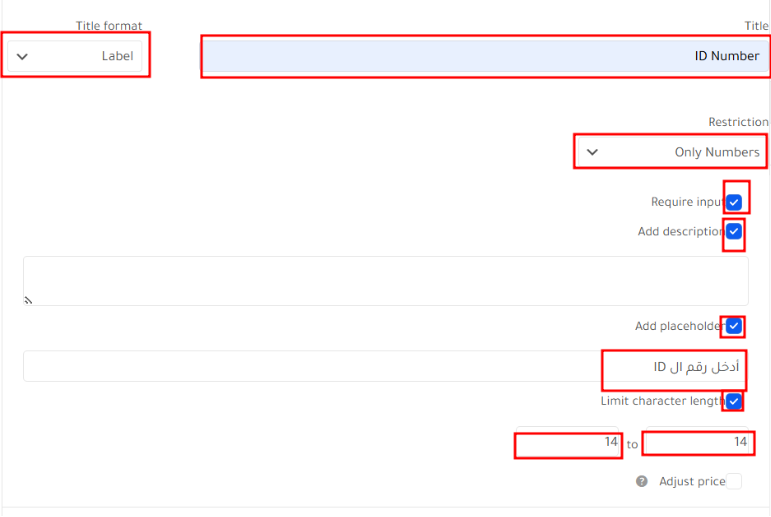
سنتعرف في هذا الجزء على كيفية ضبط إعدادات الحقول في إضافة Product Add-Ons، وذلك من خلال مثال عملي على حقل Short Text مخصص بعنوان ID Number (رقم الهوية). بعد اختيار هذا النوع من الحقول ستظهر لك مجموعة من الإعدادات، وهي كالتالي:
- العنوان (Title): هنا تكتب اسم الحقل الذي سيظهر للعميل، وليكن: ID Number.
- تنسيق العنوان (Title format):
- Label: يظهر العنوان بجانب الحقل مثل (ID Number: [________]).
- Heading: يظهر العنوان كعنوان رئيسي فوق الحقل.
- Hide: يخفي العنوان ويظهر فقط مربع الإدخال مع النص الإرشادي.
- القيود (Restriction): يمكنك التحكم في نوع البيانات التي يقبلها الحقل، وفي مثالنا نختار Only Numbers حتى لا يقبل الحقل إلا أرقامًا فقط.
- إلزامية الإدخال (Require input): عند تفعيل هذا الخيار ✅ لن يتمكن العميل من إتمام الطلب إلا بعد ملء هذا الحقل.
- إضافة وصف (Add description): يمكنك كتابة ملاحظة توضيحية أسفل الحقل، مثل: أدخل رقم الهوية المكوّن من 14 رقمًا.
- النص الإرشادي (Add placeholder): نص قصير يظهر داخل الحقل لمساعدة العميل، مثل: أدخل رقم الـ ID.
- تحديد عدد الأحرف (Limit character length): يمكنك تحديد الحد الأدنى والأقصى لعدد الأحرف. في مثال رقم الهوية: من 14 إلى 14 (أي يجب أن يحتوي على 14 رقمًا فقط).
- تعديل السعر (Adjust price): إذا رغبت، يمكنك ربط هذا الحقل برسوم إضافية. مثلاً: +5 ر.س إذا كانت هناك خدمة مرتبطة برقم الهوية.
القسم الرابع: إعدادات الحقول (مثال على Multiple Choice)
سنتعرف في هذا الجزء على كيفية ضبط إعدادات الحقول من نوع Multiple Choice (خيار متعدد)، والذي يتيح لك إضافة قائمة خيارات يمكن للعميل الاختيار منها، مثل اختيار حجم المنتج أو نوع إضافي للخدمة.
- العنوان (Title): اكتب اسم الحقل الذي سيظهر للعميل، مثل: اختر حجم المنتج.
- تنسيق العنوان (Title format):
- Label: يظهر العنوان بجانب القائمة (مثال: حجم المنتج: [Dropdown]).
- Heading: يظهر العنوان كعنوان رئيسي أعلى القائمة.
- Hide: يخفي العنوان ويترك القائمة فقط للعرض.
- طريقة العرض (Display as): Dropdown: عرض القائمة على شكل قائمة منسدلة (الشكل الأكثر شيوعًا).
- الخيار الافتراضي (Default selection): يمكنك تحديد خيار افتراضي يظهر بشكل تلقائي للعميل، أو تركه على None حتى يختار العميل بنفسه.
- إلزامية الاختيار (Require selection): عند تفعيل هذا الخيار ✅ لن يتمكن العميل من إتمام الطلب إلا بعد تحديد خيار من القائمة.
- إضافة وصف (Add description): اكتب نصًا توضيحيًا يظهر أسفل القائمة، مثل: الرجاء اختيار الحجم المناسب قبل إتمام الطلب.
- إضافة الخيارات (Add Option): لكل خيار تضيفه ستحتاج إلى إدخال التفاصيل التالية:
- Option title (اسم الخيار): مثل “صغير”، “وسط”، “كبير”.
- Type (النوع): تحدد نوع التكلفة:
- Flat Fee: تكلفة ثابتة.
- (يمكن أن تختلف الأنواع حسب الإضافة، لكن غالبًا المتاح هو تكلفة ثابتة).
- Price (السعر): القيمة المضافة على سعر المنتج عند اختيار هذا الخيار (مثلاً: +5 ر.س).
- مثال عملي: إذا كنت تبيع قهوة، يمكنك إضافة قائمة خيارات للأحجام:
- صغير (0 ر.س).
- وسط (+5 ر.س).
- كبير (+10 ر.س).

بهذه الخطوات نكون قد تعرفنا على كيفية استخدام إضافة Product Add-Ons لتخصيص منتج واحد في متجرك على منصة شهبندر، سواء بإضافة حقل نص قصير مثل رقم الهوية (Short Text) أو قائمة خيارات متعددة (Multiple Choice) مثل اختيار حجم المنتج. تمنحك هذه الإضافة مرونة كبيرة في تقديم خيارات إضافية لعملائك، مما يساهم في تحسين تجربة الشراء وزيادة قيمة الطلبات بشكل فعّال.