سنتعرف في هذه المقالة على كيفية ضبط إعدادات إضافة Chaty على متجرك في منصة شهبندر، لعرض أيقونات دردشة متعددة لتسهيل تواصل الزوار معك عبر قنوات مثل واتساب، ماسنجر، تيليجرام، البريد الإلكتروني، أو الاتصال الهاتفي.
هذه الميزة تمنحك مرونة كبيرة في تحسين تجربة الزوار وزيادة التفاعل مع موقعك.
—
القسم الأول: ضبط إعدادات Chaty بعد تفعيل الـ Plugin
1. ادخل إلى لوحة التحكم في متجرك على منصة شهبندر.
2. من القائمة الجانبية، اختر إعدادات Chaty.
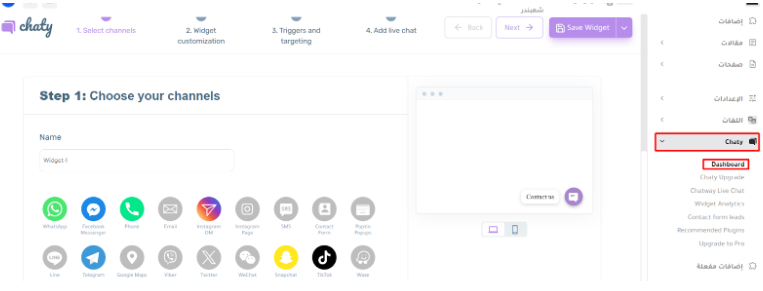
3. اختر القنوات التي تريد عرضها للزوار، مثل واتساب، ماسنجر، تيليجرام، البريد الإلكتروني، أو الاتصال الهاتفي.
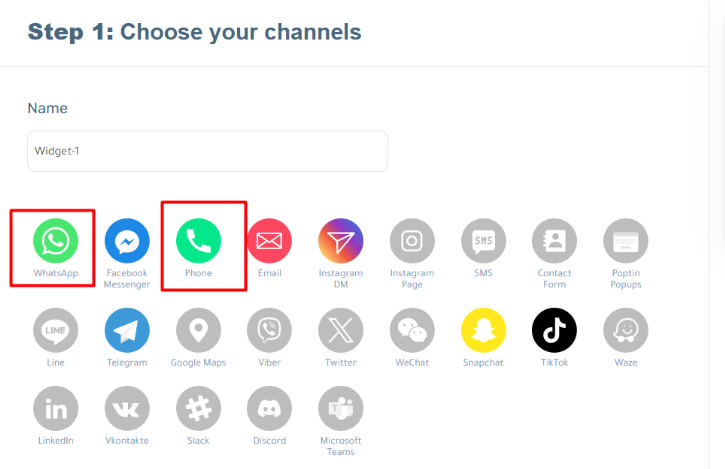
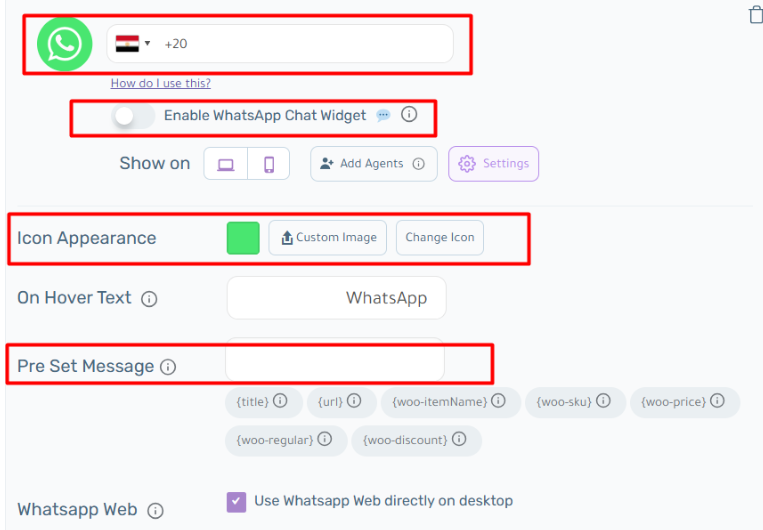
4. قم بضبط الحقول التالية حسب حاجتك:
– Channel Link/Number – أدخل الرقم أو رابط الحساب الخاص بالمتجر.
– Icon Style – اختر شكل الأيقونة (دائري، مربع، أو مخصص).
– Icon Color – حدد لون الأيقونة ليناسب تصميم موقعك.
– Position – موقع الأيقونة في الصفحة (يمين، يسار، أسفل، أعلى).
– Availability – اختر الدول أو الصفحات التي تريد ظهور الأيقونة فيها.
– Custom Message – إضافة رسالة مبدئية تظهر للزائر عند الضغط على الأيقونة.
5. بعد إدخال جميع البيانات، اضغط على حفظ التغييرات (Save Changes) لتطبيق الإعدادات.
القسم الثاني: تخصيص أيقونات الدردشة لكل صفحة أو منتج
يمكنك جعل أيقونات Chaty تظهر بشكل مختلف حسب الصفحة أو المنتج باتباع الخطوات التالية:
1. انتقل إلى الصفحة أو المنتج الذي تريد تخصيص أيقونة الدردشة له.
2. اختر تخصيص القنوات أو الرسائل (Customize per page/product).
3. قم بإضافة أو تعديل القنوات المفعلة، أو تغيير الرسالة، أو تحديد الظهور حسب الموقع الجغرافي للزائر.
4. اضغط حفظ التغييرات بعد الانتهاء.