سنتعرّف في هذه المقالة على إضافة CartFlows وكيفية استخدامها لإنشاء مسارات بيع (Sales Funnels) احترافية لمتجرك الإلكتروني وزيادة المبيعات
القسم الأول: الدخول إلى لوحة تحكم CartFlows (Dashboard)
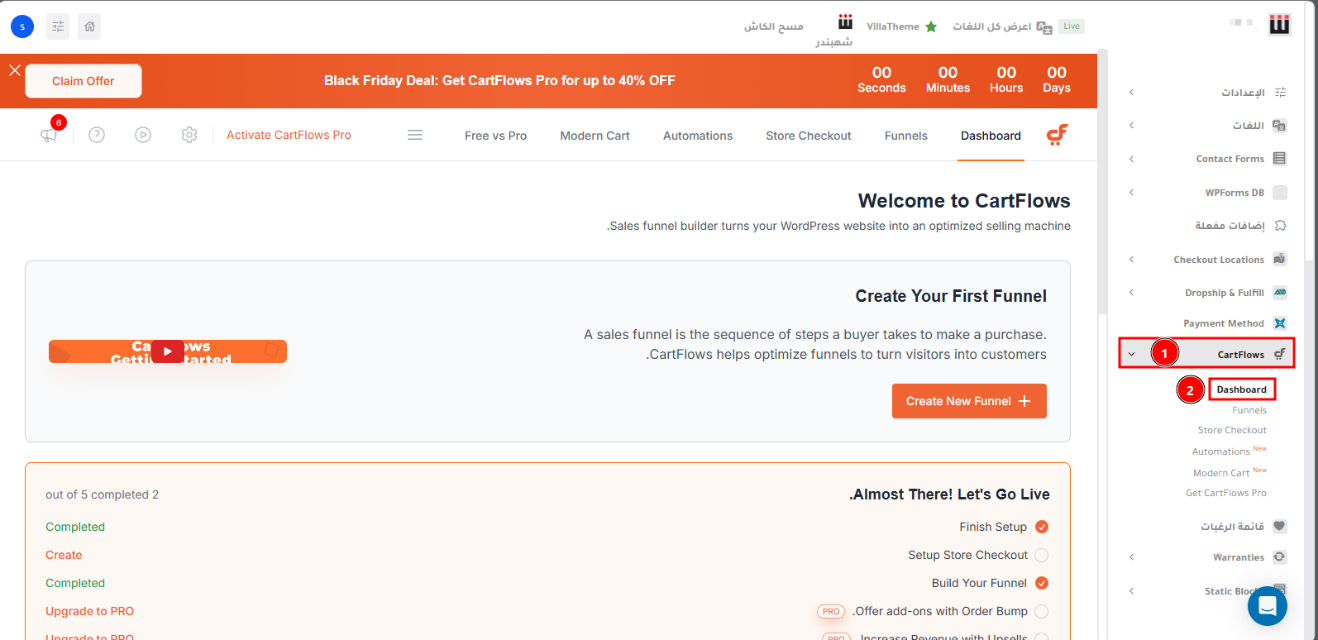 1- قم بالدخول إلى لوحة التحكم السابقة
2- من القائمة الجانبية اضغط على CartFlows ثم Dashboard
عند فتح لوحة التحكم ستظهر لك صفحة ترحيبية توضّح أن CartFlows هي أداة لإنشاء مسارات بيع عالية التحويل تساعدك على:
- تحويل الزوار إلى عملاء
- تحسين تجربة الشراء
- زيادة المبيعات
أهم ما ستجده في Dashboard:
- زر Create Your First Funnel لإنشاء أول مسار بيع
- حالة الإعداد (Setup Progress) لمعرفة ما تم إنجازه
- ملخص الأداء مثل:
- إجمالي الإيرادات
- عدد الطلبات
- أحدث الطلبات
ملحوظة:
في حال عدم وجود طلبات بعد، ستظهر الصفحة بدون بيانات، وبمجرد استقبال طلبات ستظهر هنا تلقائيًا.
القسم الثاني: إنشاء Funnel (مسار بيع)
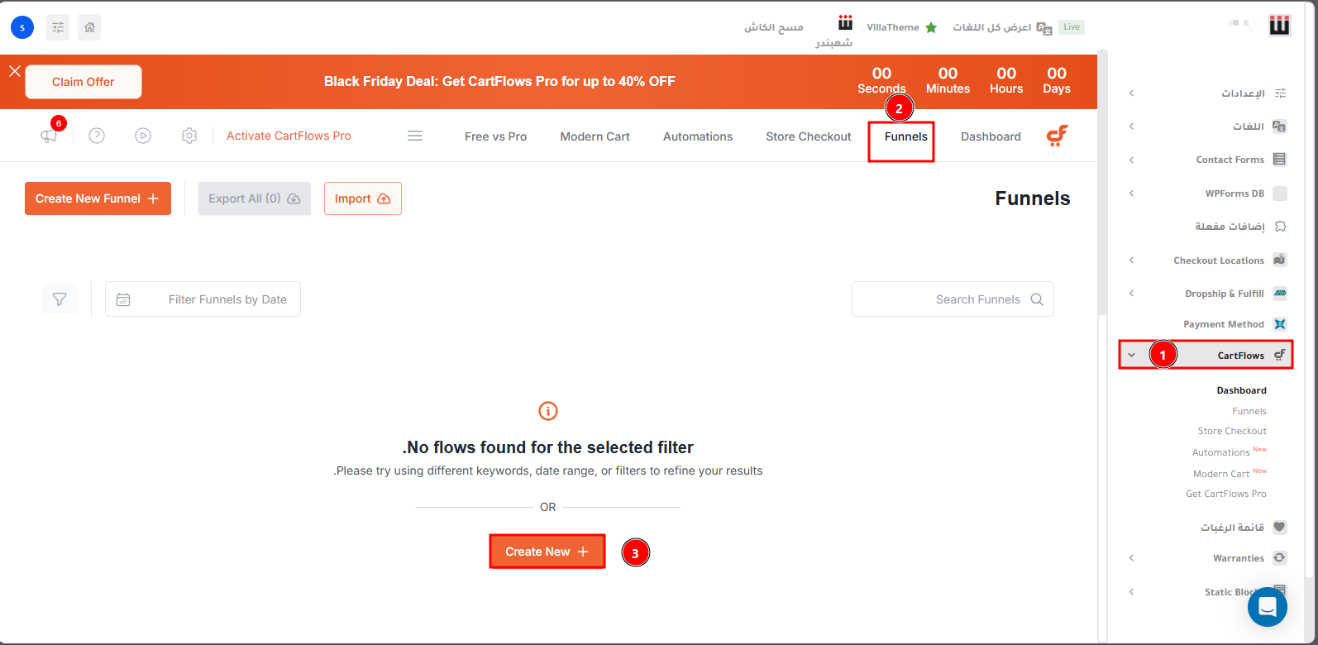
1- من لوحة التحكم اضغط على CartFlows
2- اختر Funnels ثم اضغط على Create Funnel
مسار البيع هو سلسلة من الخطوات التي يمر بها العميل من لحظة دخوله المتجر حتى إتمام الشراء.
مميزات إنشاء Funnel:
- إنشاء مسار بيع كامل بسهولة
- استخدام قوالب جاهزة عالية التحويل
- تخصيص كل خطوة حسب منتجك
القسم الثالث: اختيار القالب المناسب:
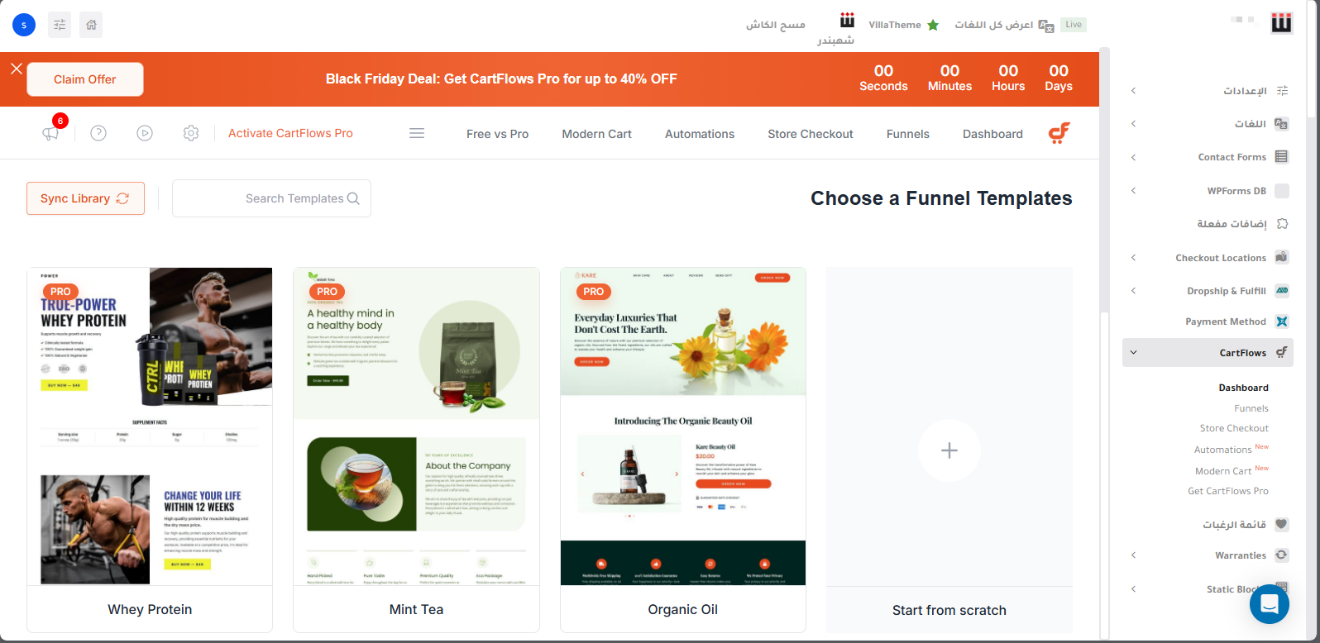
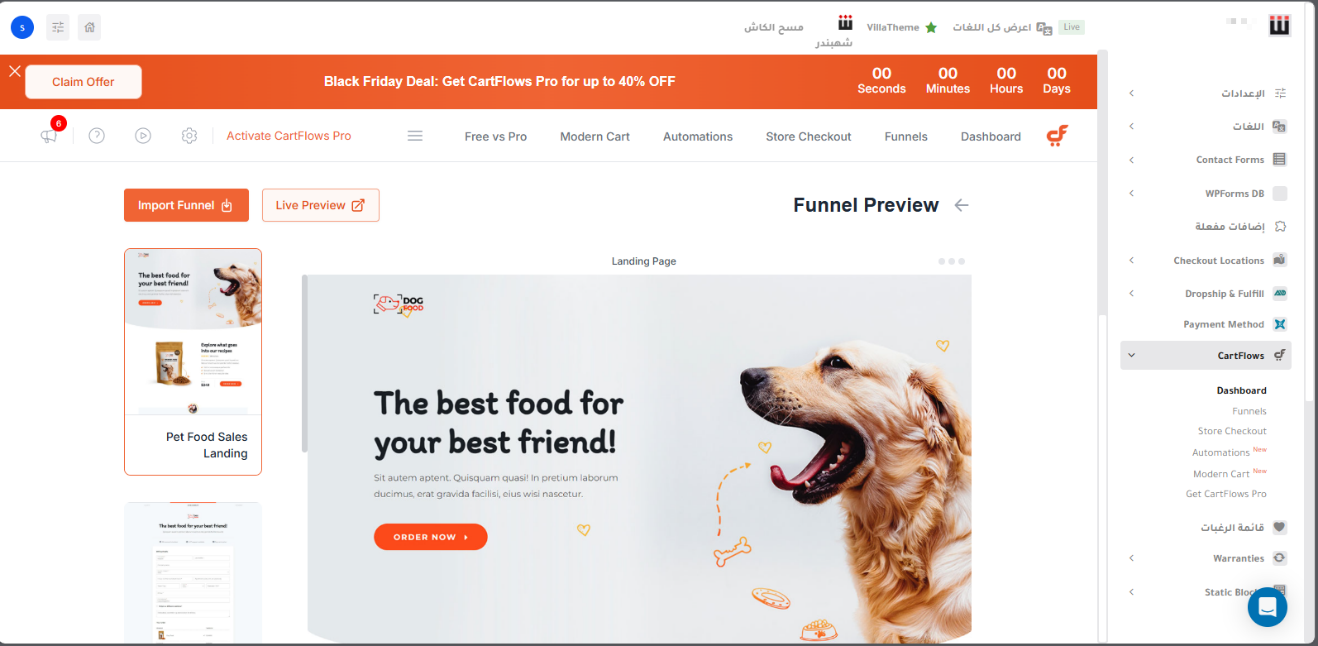
بعد الاختيار يظهر خياران:
Live Preview
عرض مسار البيع بشكل حي كما سيظهر للعملاء عند التصفح والشراء.
Import Funnel
استيراد مسار بيع جاهز واستخدامه مباشرة داخل المتجر دون الحاجة لإنشائه من البداية.
القسم الرابع: التعديل علي القالب المختار:
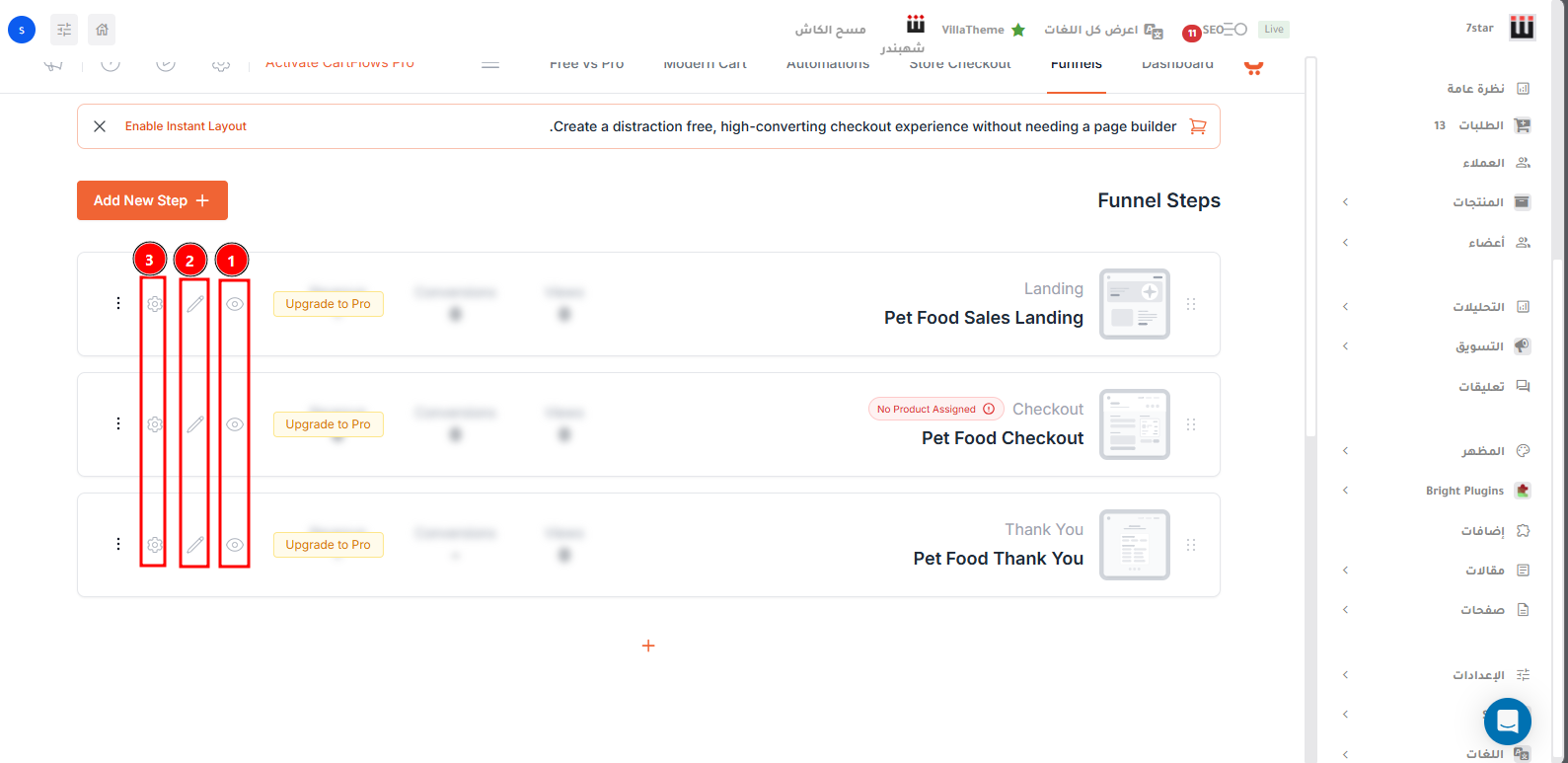
عند الدخول إلى Funnel Steps في CartFlows، ستجد كل خطوة في مسار البيع مصحوبة بثلاث أيقونات رئيسية للتحكم بها:
1-رقم واحد – رؤية كل خطوة (View Step)
بالضغط على هذا الرقم/الأيقونة، يمكنك معاينة محتوى الخطوة كما يراه العملاء، سواء كانت:
- Landing Page: صفحة الهبوط
- Checkout Page: صفحة الدفع
- Thank You Page: صفحة الشكر
هذه المعاينة تساعدك على التأكد من أن كل خطوة مرتبة وواضحة قبل نشر المسار.
2-رقم اثنين – تعديل كل خطوة (Edit Step)
بالضغط على هذا الرقم، يمكنك الدخول إلى محرر الخطوة لتغيير:
- النصوص والعناوين
- الصور والوسائط
- الألوان والخطوط
- أي عناصر أخرى موجودة في الصفحة
يسمح لك هذا التحكم بتخصيص كل خطوة بما يتناسب مع منتجك وهوية المتجر.
3-رقم ثلاثة – إعدادات كل خطوة (Step Settings)
هذا الرقم يتيح لك التحكم في إعدادات كل خطوة، مثل:
- إضافة أو إزالة المنتجات (في صفحة الدفع)
- ضبط الإعدادات التقنية للصفحة مثل رابط التحويل أو شروط العرض
مهم جدًا لصفحة الدفع (Checkout Page):
عند الدخول إلى الإعدادات، يمكنك إضافة المنتجات التي تريد ربطها بالصفحة، ليتمكن العميل من اختيارها وشرائها مباشرة.


كما يمكنك تحديد القالب من داخل المنتجات من هنا:
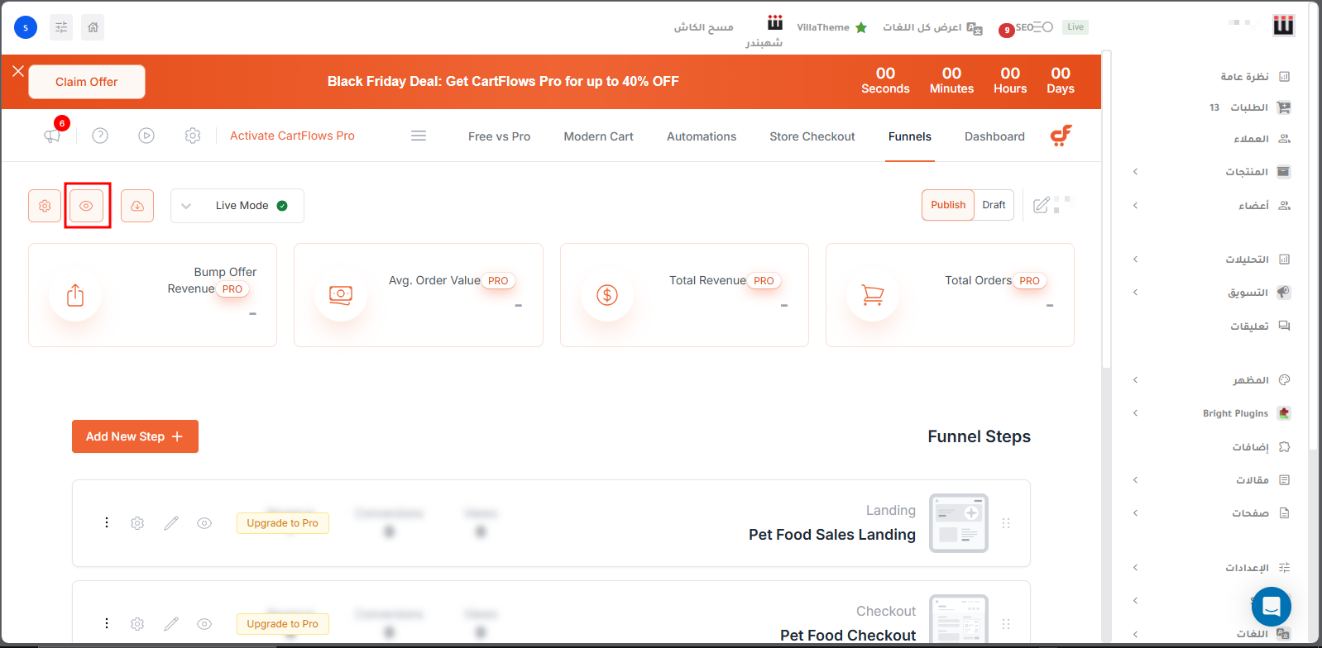
القسم الخامس: رؤية القالب النهائي
بعد نشر Funnel وإتمام إعداد جميع الخطوات، يمكن استخدامة في قنوات التسويق المختلفة مثل الإعلانات الرقمية، البريد الإلكتروني، أو تضمينه داخل صفحات الموقع الإلكتروني على شكل زر أو رابط واضح. عند قيام العميل بالنقر على الرابط، سيتم توجيهه تلقائيًا عبر خطوات الـ Funnel بالترتيب المحدد: صفحة البداية (Landing Page) → صفحة الدفع (Checkout) → صفحة الشكر (Thank You Page)، مما يضمن تجربة شراء منظمة وسلسة.