سنتعرف في هذه المقالة على كيفية تفعيل إضافة Appointment داخل متجرك الإلكتروني على منصة شهبندر، والتي تتيح لك إدارة المواعيد والحجوزات من خلال لوحة التحكم، مما يسهل على العملاء حجز خدماتك في الأوقات المتاحة، ويعزز تنظيم العمل داخل متجرك.
القسم الأول: الوصول إلى إعدادات الإضافة
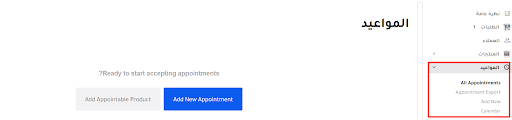
بعد التفعيل، ستظهر قائمة Appointments في لوحة التحكم، وبداخلها الخيارات التالية:
- All Appointments: عرض جميع المواعيد المحجوزة.
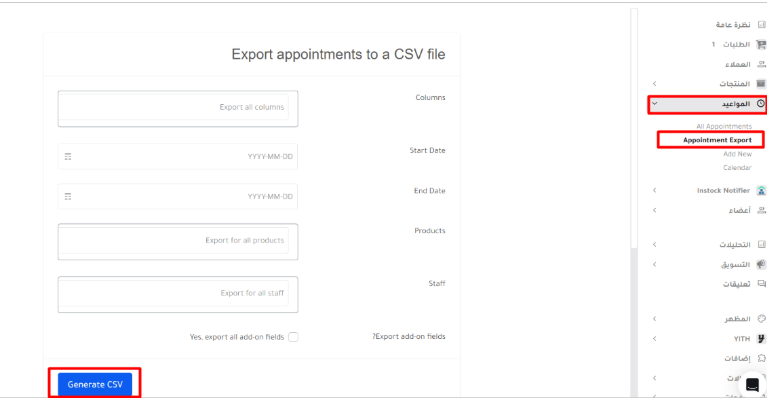
- Appointment Export: تصدير بيانات المواعيد.
- Add New: إضافة موعد جديد أو خدمة جديدة.
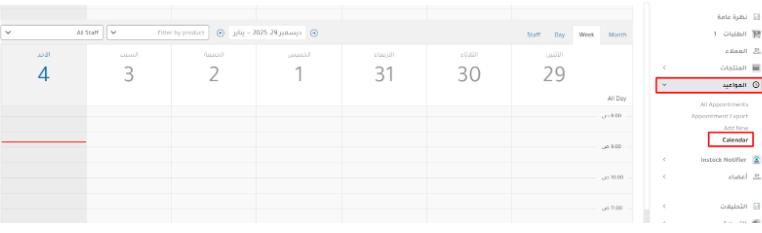
- Calendar: عرض المواعيد في شكل تقويم للتخطيط والمتابعة.
القسم الثاني: إضافة موعد جديد
لإضافة موعد جديد، اتبع الخطوات التالية:
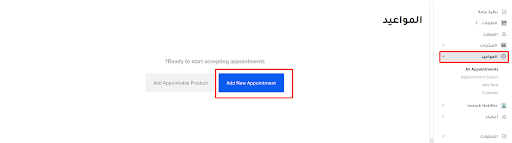
- اذهب إلى Add New Appointment.
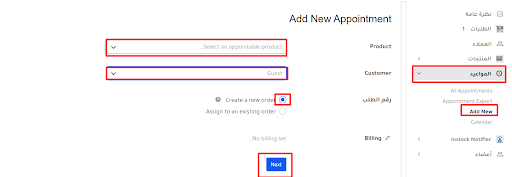
- ستجد الحقول التالية:
- Product: اختر الخدمة أو المنتج الذي سيتم حجز الموعد له.
- Customer: اختر العميل الذي سيتم ربط الموعد به.
- رقم الطلب (Order Number): يمكنك:
- Create a new order: لإنشاء طلب جديد مرتبط بالموعد.
- Assign to an existing order: لربط الموعد بطلب موجود مسبقًا.
- Billing: تعديل بيانات الفوترة إذا كانت مطلوبة.
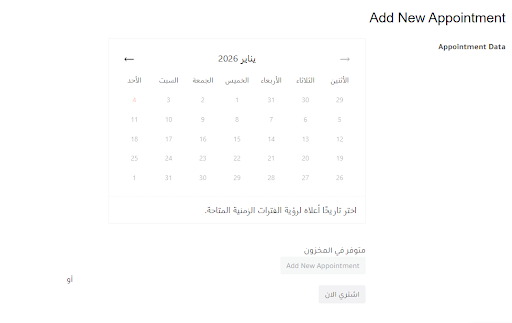
القسم الثالث: عرض وإدارة المواعيد
- لعرض كل المواعيد المحجوزة، اذهب إلى All Appointments.
- من هنا يمكنك:
- الاطلاع على تفاصيل كل موعد.
- تغيير حالة الموعد (مؤكد، ملغي، مكتمل).
- إضافة ملاحظات إضافية عند الحاجة.
القسم الرابع: عرض المواعيد في التقويم
- استخدم خيار Calendar لرؤية المواعيد بشكل منظم يومياً أو أسبوعياً أو شهرياً.
- يمكنك تعديل أو حذف أي موعد مباشرة من التقويم.
القسم الخامس: تصدير بيانات المواعيد
- اذهب إلى Appointment Export لتصدير بيانات المواعيد إلى ملف CSV.
- اختر الفترة المطلوبة وحدد المعلومات التي تريد تصديرها.
باتباع الخطوات السابقة، ستتمكن من إدارة المواعيد داخل متجرك على منصة شهبندر بكفاءة، مما يحسن تجربة العملاء ويساعد في تنظيم العمل بشكل أفضل، ويضيف لمتجرك نظام حجز احترافي وسلس.