سنتعرّف في هذه المقالة على ميزة Custom Snippets التي تُستخدم لتغيير أو استبدال أي نص افتراضي يظهر داخل المتجر (مثل نصوص الشيك أوت، الأزرار، الرسائل) دون الحاجة إلى تعديل الكود البرمجي.
بعد الدخول إلى لوحة تحكم المتجر، اتبع الخطوات التالية:
أولًا: الدخول إلى Custom Snippets
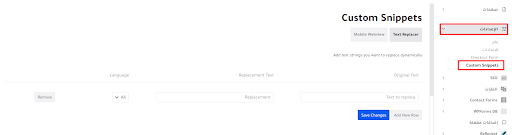
من لوحة التحكم، انتقل إلى
الإعدادات → Custom Snippets
ستظهر لك صفحة إعدادات استبدال النصوص.
ثانيًا: اختيار وضع التعديل
في أعلى الصفحة، تأكد من اختيار تبويب Text Replacer، وهو المسؤول عن استبدال النصوص المعروضة داخل الموقع.
ثالثًا: إضافة نص جديد للاستبدال
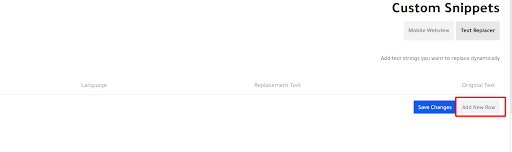
اضغط على زر Add New Row لإضافة سطر جديد.
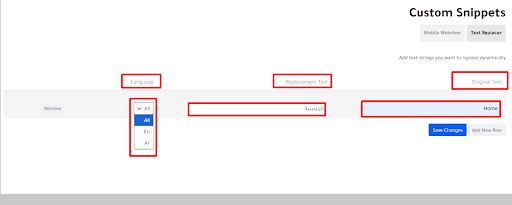
سيظهر لك ثلاث خانات رئيسية:
- Language
اختر اللغة التي سيتم تطبيق الاستبدال عليها، ويمكن اختيار All لتطبيقه على جميع اللغات. - Original Text (Text to replace)
قم بكتابة النص الأصلي كما يظهر حاليًا في الموقع (يجب كتابته بدقة تامة). - Replacement Text
اكتب النص الجديد الذي تريد ظهوره بدلًا من النص الأصلي.
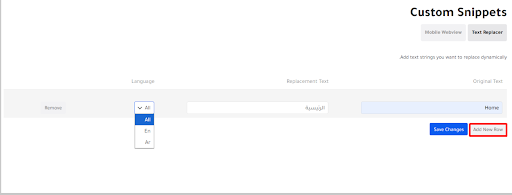
ولإضافة سطر جديد قم بالضغط أيضا على Add New Row
رابعًا: حفظ التغييرات
بعد الانتهاء
من إضافة النص أو النصوص المطلوبة، قم بالضغط على زر Save Changes ليتم تطبيق التعديلات فورًا على المتجر.
ملاحظات هامة:
يجب كتابة النص الأصلي مطابقًا تمامًا للنص الظاهر في الموقع حتى يتم الاستبدال بنجاح.
يمكن إضافة أكثر من سطر لاستبدال أكثر من نص في نفس الوقت.
في حالة عدم ظهور التغيير، يُفضل مسح الكاش وإعادة تحميل الصفحة.
تُستخدم Custom Snippets لتغيير النصوص فقط، ولا تؤثر على التصميم أو الوظائف البرمجية.