سنتعرف في هذه المقالة على كيفية تفعيل خريطة الموقع (Google XML Sitemap) داخل متجرك الإلكتروني على منصة شهبندر، لمساعدة محركات البحث على فهرسة صفحات الموقع بشكل أفضل وأسرع، مما يحسن السيو (SEO) .
القسم الأول: تفعيل خريطة الموقع
يتم تفعيل خريطة الموقع باتباع الخطوات التالية:
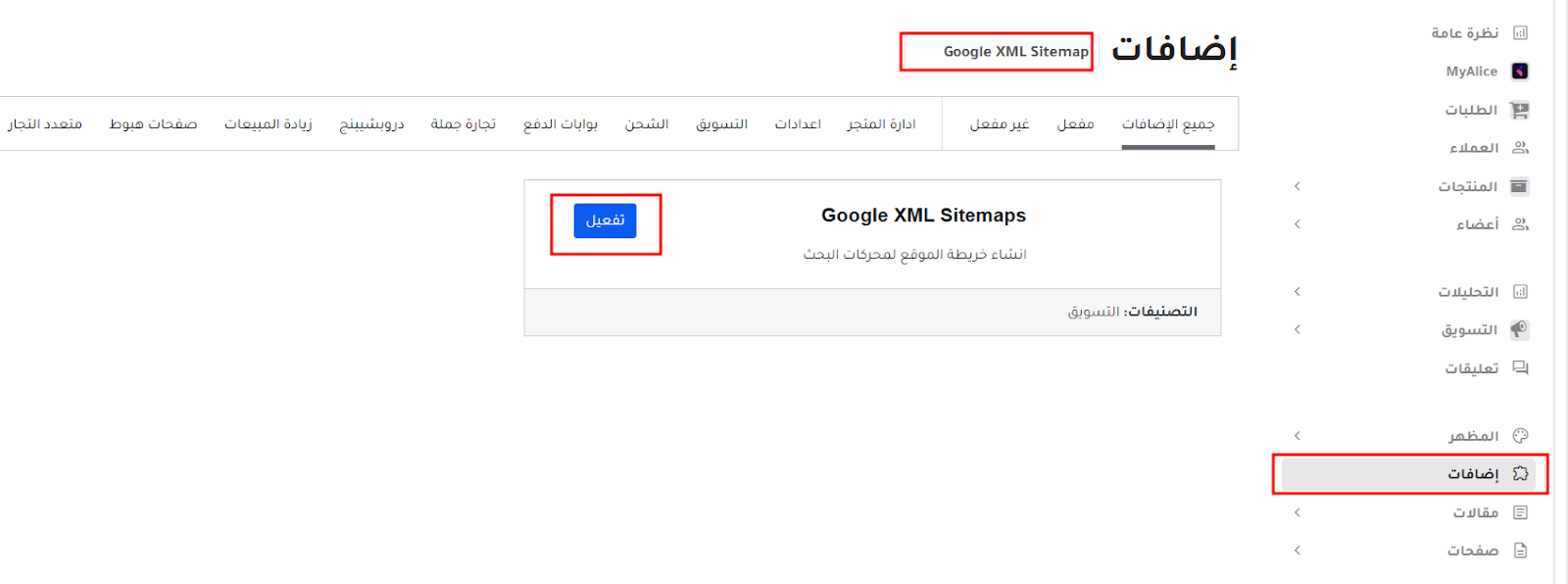
قم بالدخول إلى لوحة التحكم، ثم توجه إلى قسم الإضافات، وفي مربع البحث عن الإضافة اكتب Google XML Sitemap، ستظهر لك الإضافة في نتائج البحث، اضغط على زر تفعيل الموجود بجانب اسم الإضافة كما هو موضح في الصورة التالية
القسم الثاني: ضبط إعدادات الإضافة
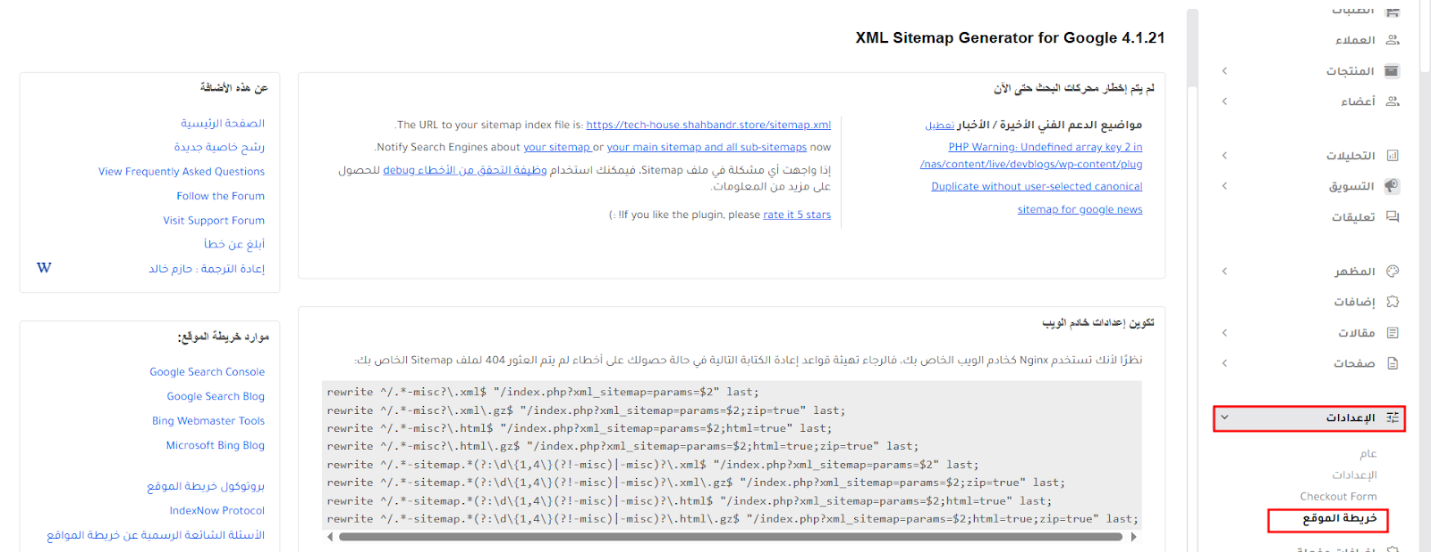
بعد تفعيل إضافة Google XML Sitemap، توجه إلى الإعدادات من القائمة الجانبية، ثم اختر خريطة الموقع.
ستفتح صفحة إعدادات الإضافة
القسم الثالث: نسخ رابط خريطة الموقع
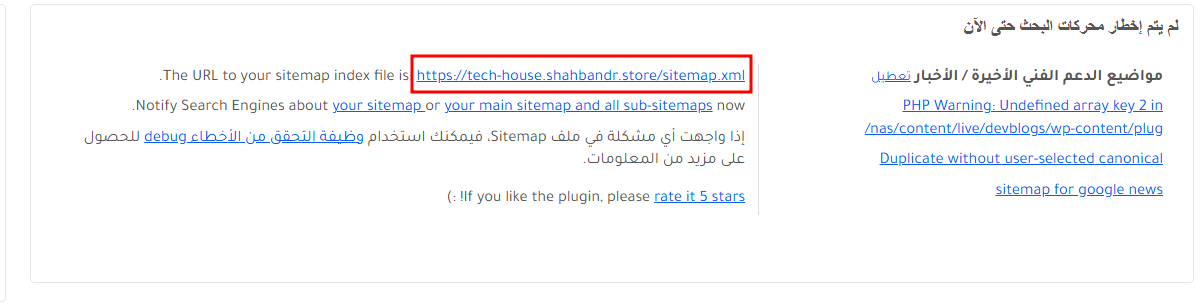
من داخل إعدادات إضافة Google XML Sitemap (الإعدادات ← خريطة الموقع)، ستجد في أعلى الصفحة رابط خريطة الموقع، ويظهر بالشكل التالي:
كل ما عليك فعله: نسخ هذا الرابط لاستخدامه لاحقًا عند إرسال خريطة الموقع إلى محركات البحث.
القسم الرابع: إرسال خريطة الموقع إلى Google Search Console
بعد نسخ رابط خريطة الموقع، يتم الدخول إلى Google Search Console، ثم اختيار الموقع الإلكتروني من القائمة الجانبية، وبعدها الضغط على “خرائط المواقع” (Sitemaps). في خانة “إضافة خريطة موقع جديدة”، يتم لصق الجزء التالي فقط من الرابط:
sitemap.xml
ثم الضغط على زر “إرسال”. بعد ذلك ستقوم Google بفحص خريطة الموقع وأرشفة الصفحات تلقائيًا خلال فترة قصيرة.
القسم الخامس: التحقق من حالة خريطة الموقع
بعد إرسال خريطة الموقع، انتظر قليلاً ثم قم بتحديث صفحة خرائط المواقع داخل Google Search Console. ستظهر لك حالة الخريطة، وإذا كانت العملية ناجحة ستجد رسالة مثل:
“تم الاسترجاع بنجاح” أو “Success“ بجانب الرابط.
في حالة ظهور أي خطأ، يُنصح بمراجعة الرابط مرة أخرى والتأكد من أن الإضافة تعمل بشكل صحيح على الموقع