سنتعرّف في هذه المقالة على أداة Advanced Bulk Edit في منصة شهبندر لتعديل المنتجات بشكل جماعي بسرعة وسهولة
القسم الأول: تفعيل الإضافة
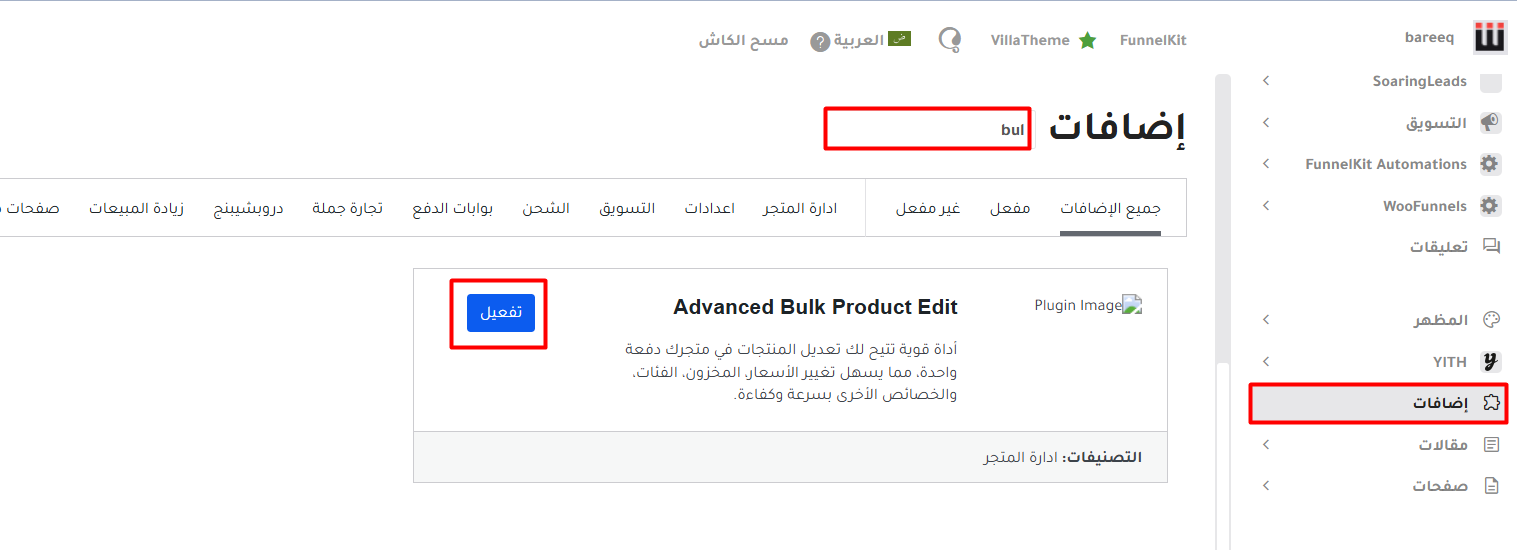
من لوحة التحكم السابقة ثم قم بالضغط على الإضافات
بعد الدخول:
نقوم بكتابة اسم الإضافة Advanced Bulk Edit في مربع البحث
بعد ذلك نضغط على تفعيل كما بالصورة
بمجرد التفعيل:
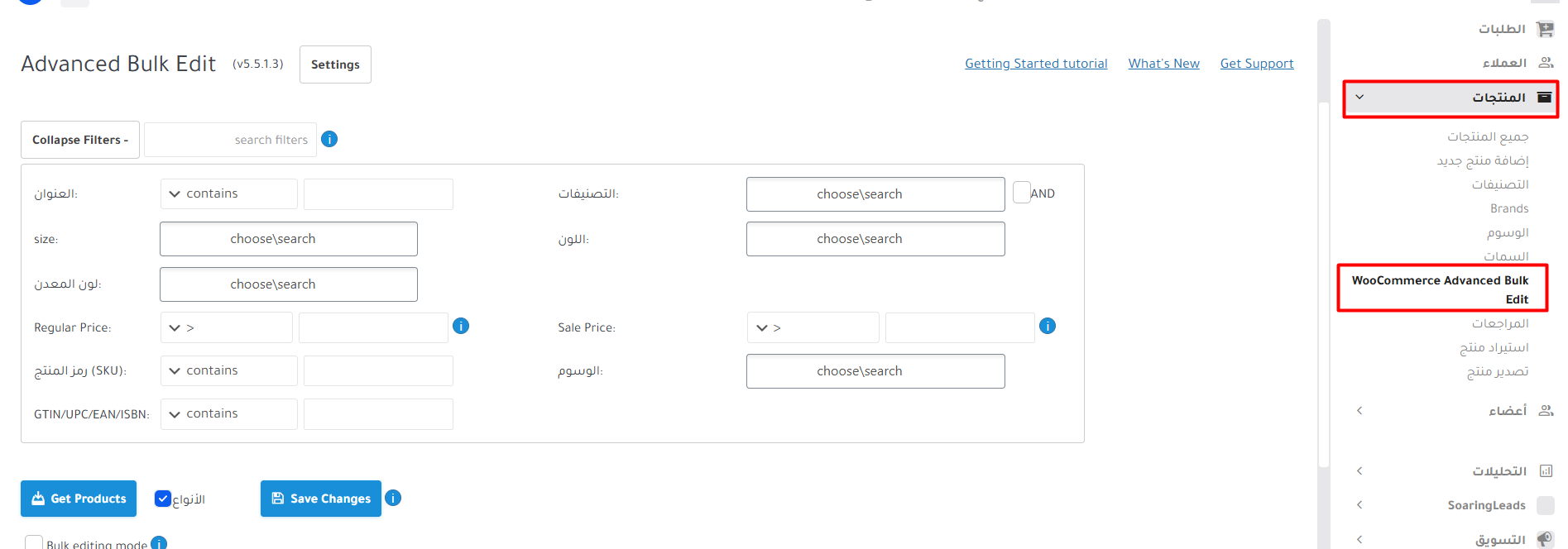
تظهر الأداة داخل قائمة المنتجات
يمكن الدخول إليها والبدء في استخدامها مباشرة
القسم الثاني: آلية العمل بعد التفعيل
بعد الدخول إلى الأداة:
تظهر شاشة الفلاتر لتحديد المنتجات
يمكن البحث باستخدام الاسم أو السعر أو التصنيف أو المقاس أو اللون أو SKU
بمجرد تحديد الفلاتر:
يتم الضغط على Get Products
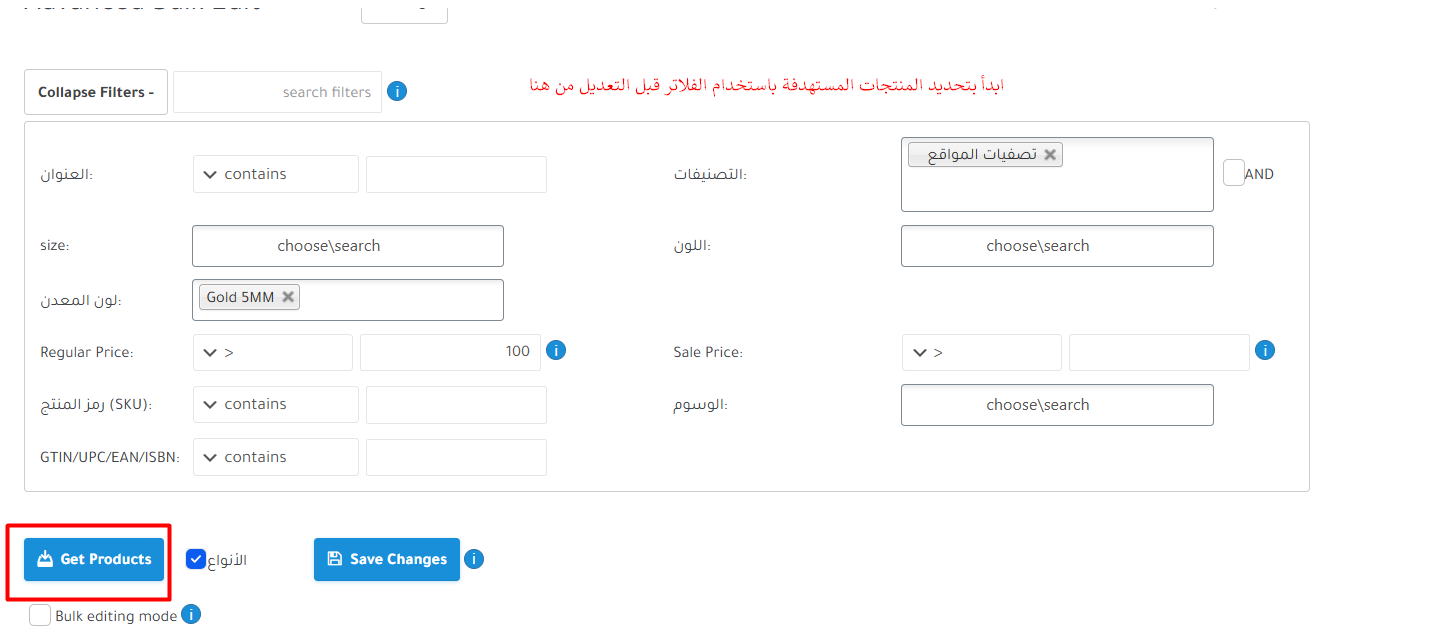
تظهر المنتجات في جدول
القسم الثالث: التعديل بعد عرض المنتجات
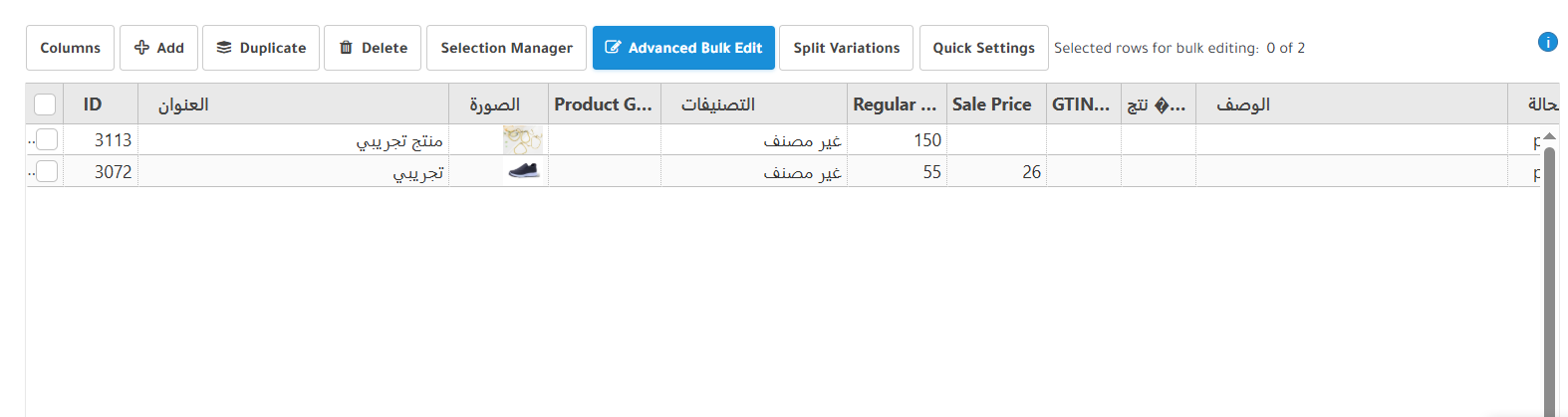
بعد ظهور المنتجات:
يمكن تحديد كل المنتجات أو جزء منها
بمجرد التحديد:
يمكن تعديل السعر الأساسي وسعر الخصم أو المخزون أو التصنيف أو الوصف أو بيانات المنتج

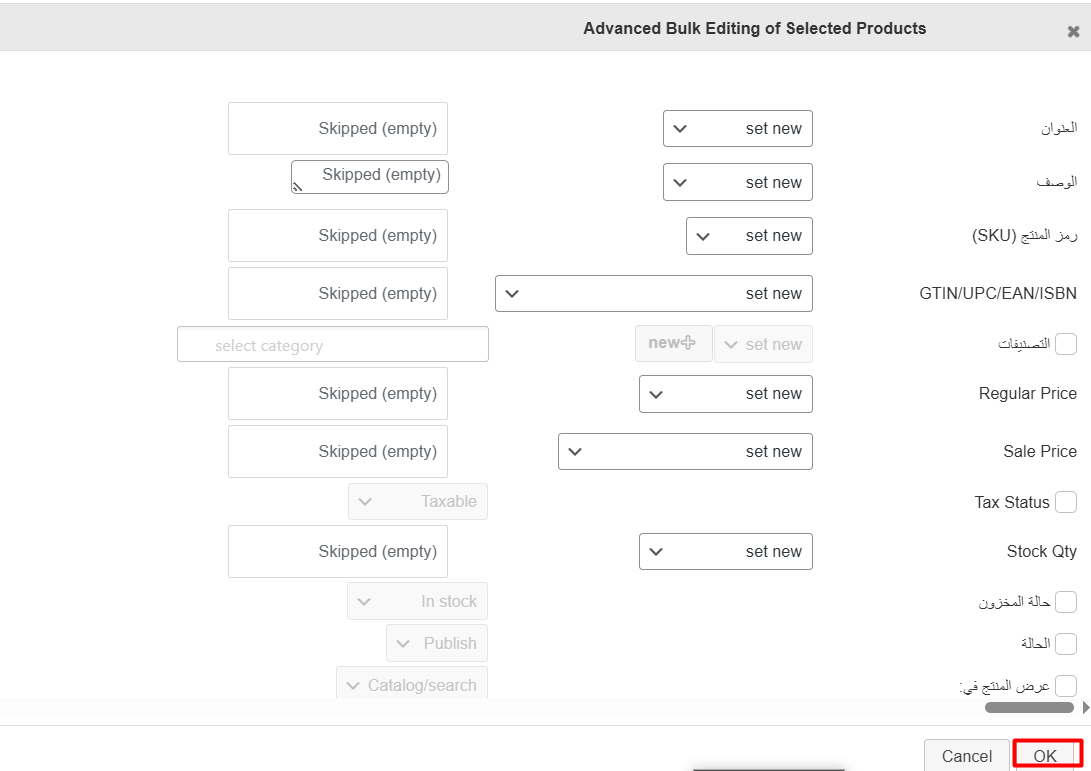
بعد الانتهاء:
يتم الضغط على ok
بمجرد الحفظ:
يتم تطبيق التعديلات على المنتجات المحددة مباشرة وتظهر التغييرات داخل المتجر فورًا