سنتعرّف في هذه المقالة على كيفية اختيار منتج من Printful، وتخصيص التصميم عليه، ثم نشره إلى متجرك على منصة شهبندر، مع التأكد من ظهوره بشكل صحيح وجاهزيته للبيع.
هذه الخطوات تفترض أن متجرك مربوط مسبقًا بخدمة Printful (وإذا لم يتم الربط يمكنك الرجوع إلى مقالة الربط أولًا).
قبل البدء — نقاط تحضيرية مهمة
- تأكد من أن حساب Printful الخاص بك مربوط بنجاح مع متجرك على شهبندر.
- جهّز ملفات التصميم بجودة عالية (PNG أو SVG حسب نوع المنتج).
- حدّد سياسة التسعير والشحن وطريقة الدفع في متجرك قبل رفع المنتج.
القسم الأول: اختيار المنتج من Printful
- سجّل الدخول إلى حسابك في Printful.
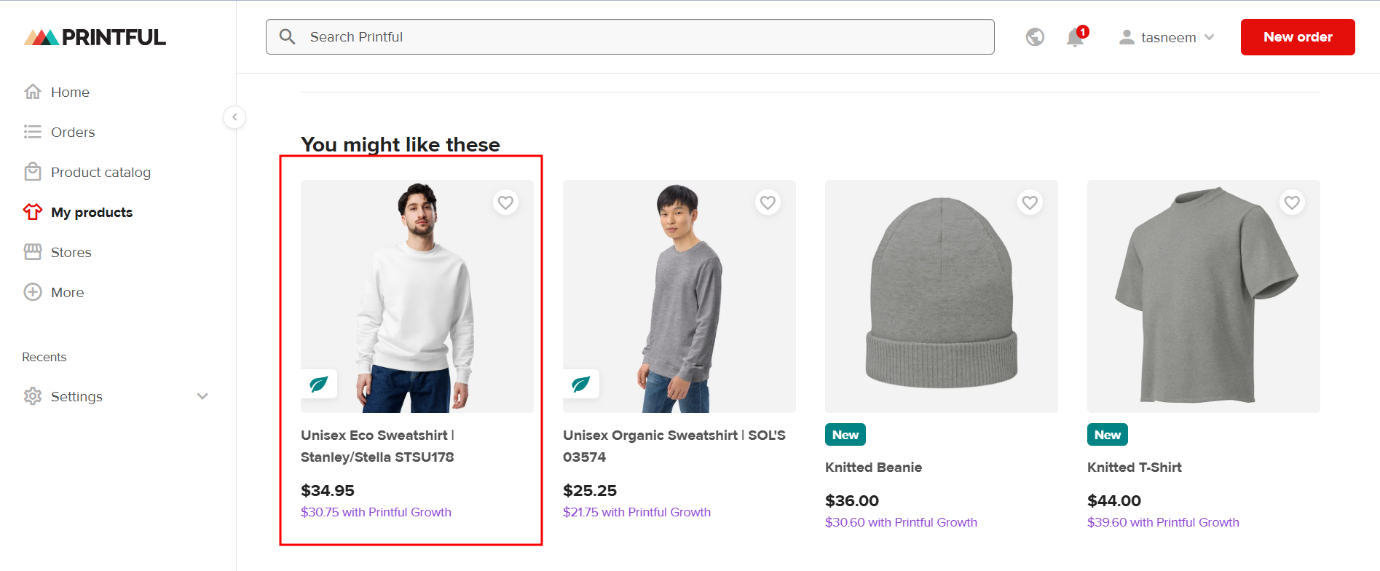
- من القائمة الجانبية، اختر Product Catalog أو My Products.
- ابحث عن نوع المنتج الذي تريد إضافته مثل: تيشيرت، كوب، حقيبة…
- اختر الفئة المناسبة ثم اضغط على نموذج المنتج المطلوب — مثال: Unisex T-Shirt.
القسم الثاني: تخصيص التصميم
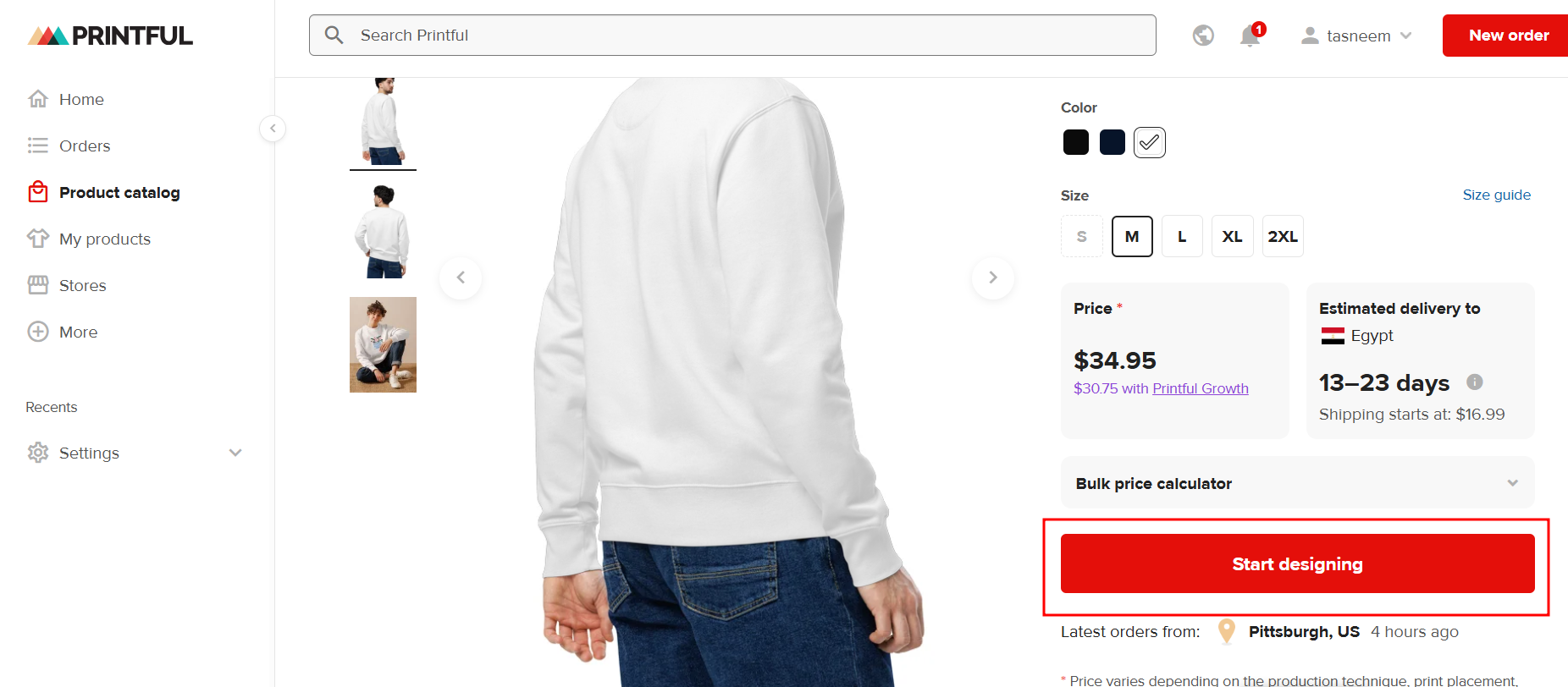
- اضغط على زر Start Designing لفتح صفحة التخصيص.
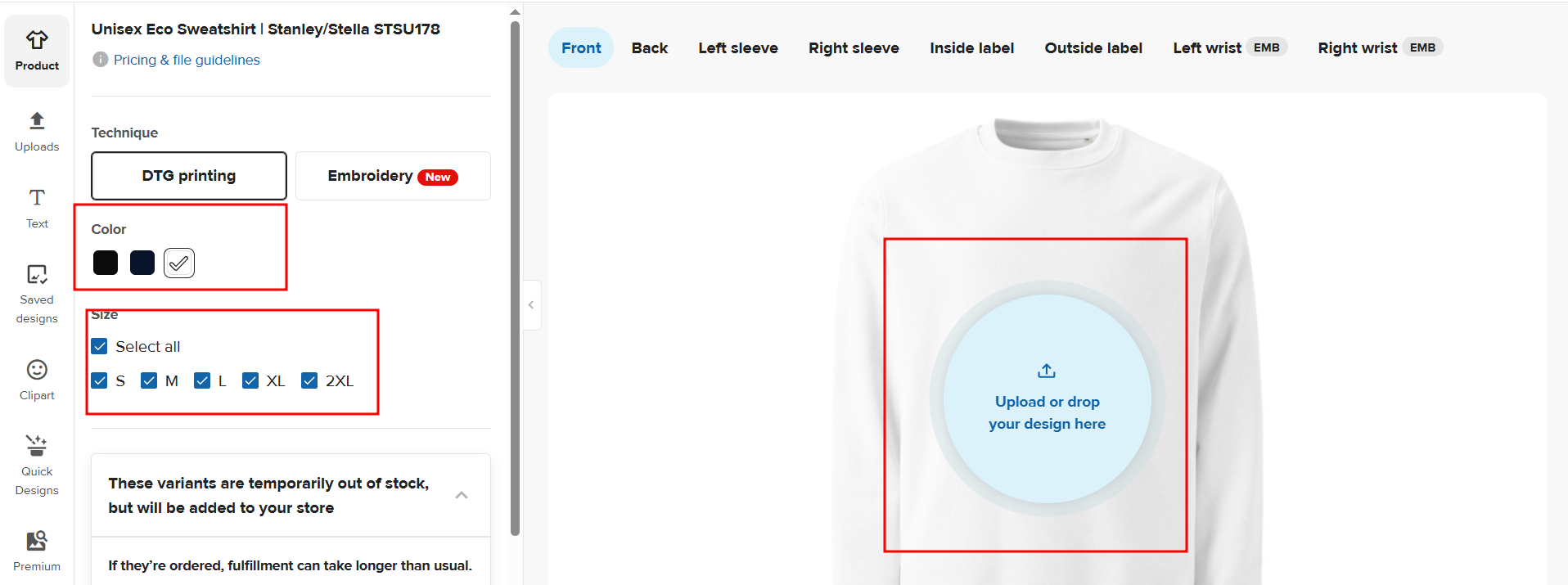
- قم برفع التصميم من خلال Upload أو استخدم القوالب الجاهزة.
- اختر الألوان والمقاسات المتاحة للمنتج.
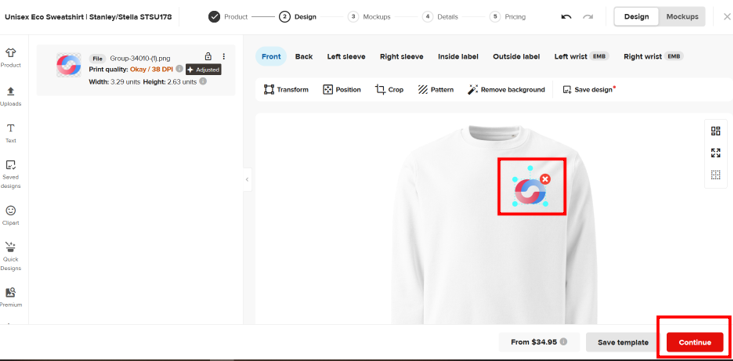
بعد رفع التصميم، يمكنك تعديل ما يلي:
- تحديد منطقة الطباعة مثل: الأمام، الخلف، الكم الأيسر…
- تحريك التصميم وتغيير حجمه وضبط مكانه.
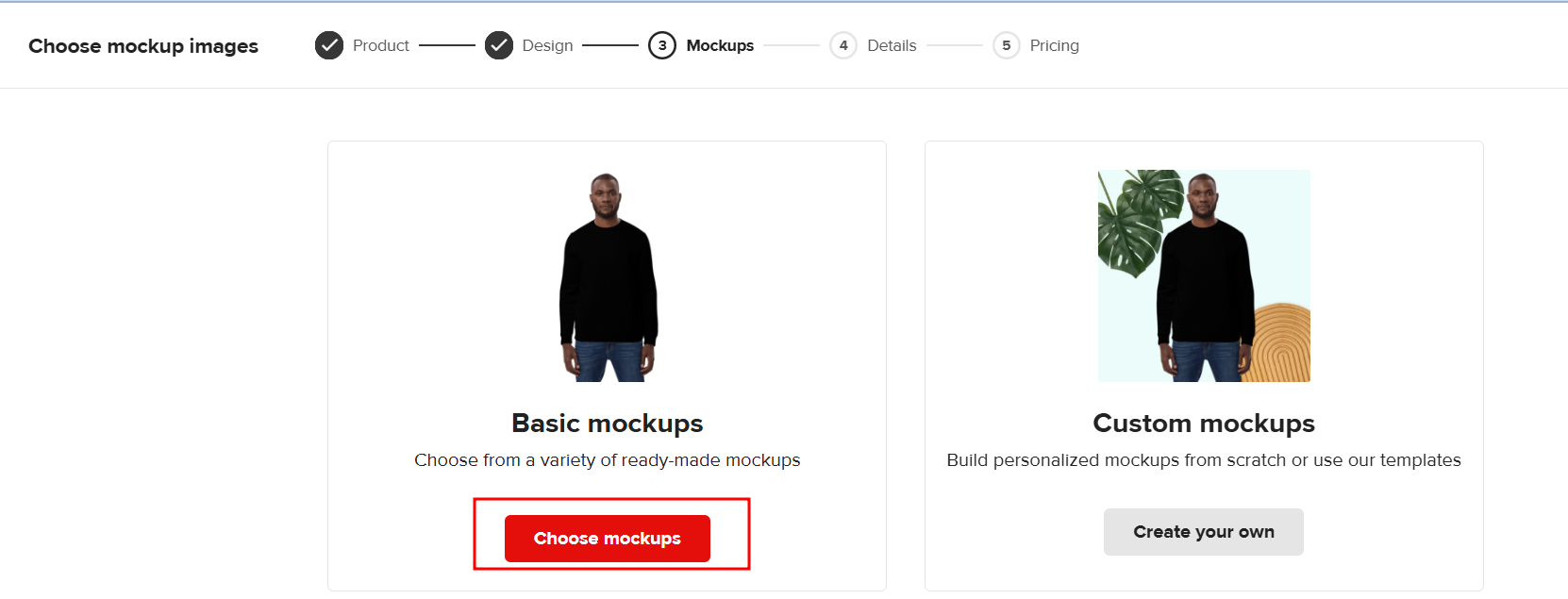
- اختيار صور العرض Mockups التي ستظهر في المتجر.
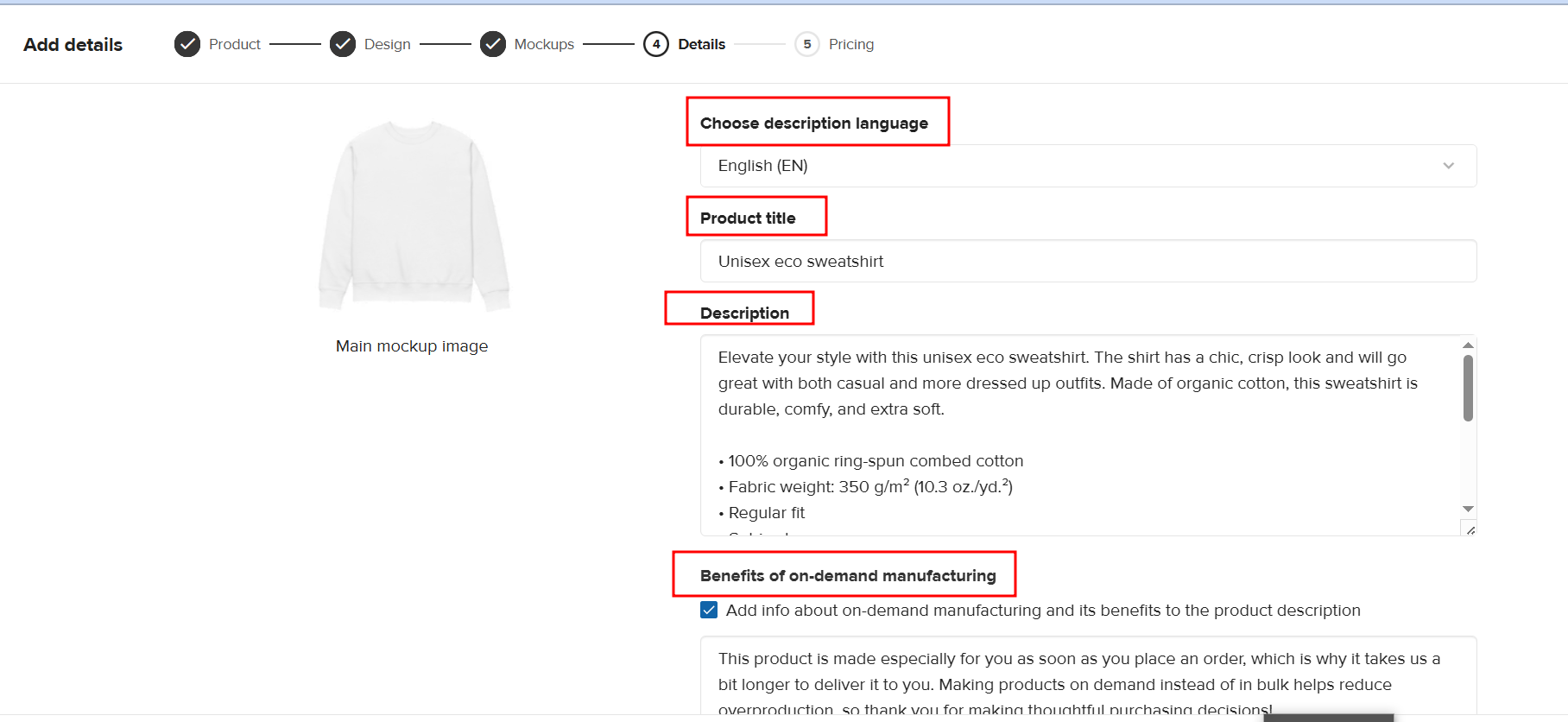
ضبط تفاصيل المنتج قبل النشر
- Choose description language: اختر اللغة التي تريد أن يظهر بها وصف المنتج.
- Product Title: أضف عنوانًا واضحًا للمنتج.
- Description: أضف وصفًا يوضح الخامة، تفاصيل المنتج، وطريقة العناية به.
- يمكنك تفعيل خيار Benefits of on-demand manufacturing لإضافة مميزات التصنيع عند الطلب.
- تأكد من اختيار صورة العرض الرئيسية Main mockup image.
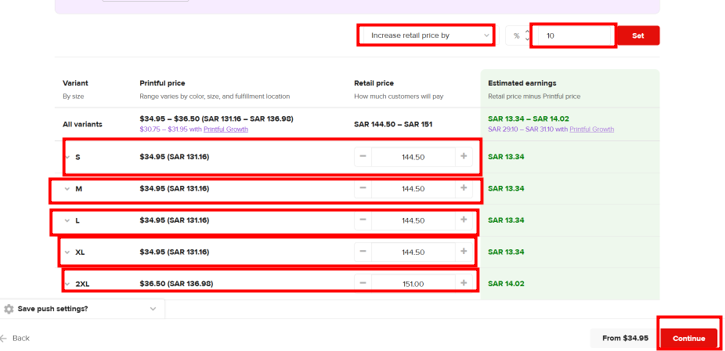
تحديد السعر ونشر المنتج إلى المتجر
- حدد سعر بيع المنتج في متجرك.
- اضبط هامش الربح الذي تريده.
- بعد الانتهاء، اضغط على Publish لنشر المنتج إلى متجرك.
القسم الثالث: التأكد من ظهور المنتج في متجر شهبندر
- انتقل إلى لوحة التحكم في متجرك على منصة شهبندر.
- افتح قسم المنتجات للتأكد من ظهور المنتج الجديد.
- تأكد من الصور، الوصف، والسعر.
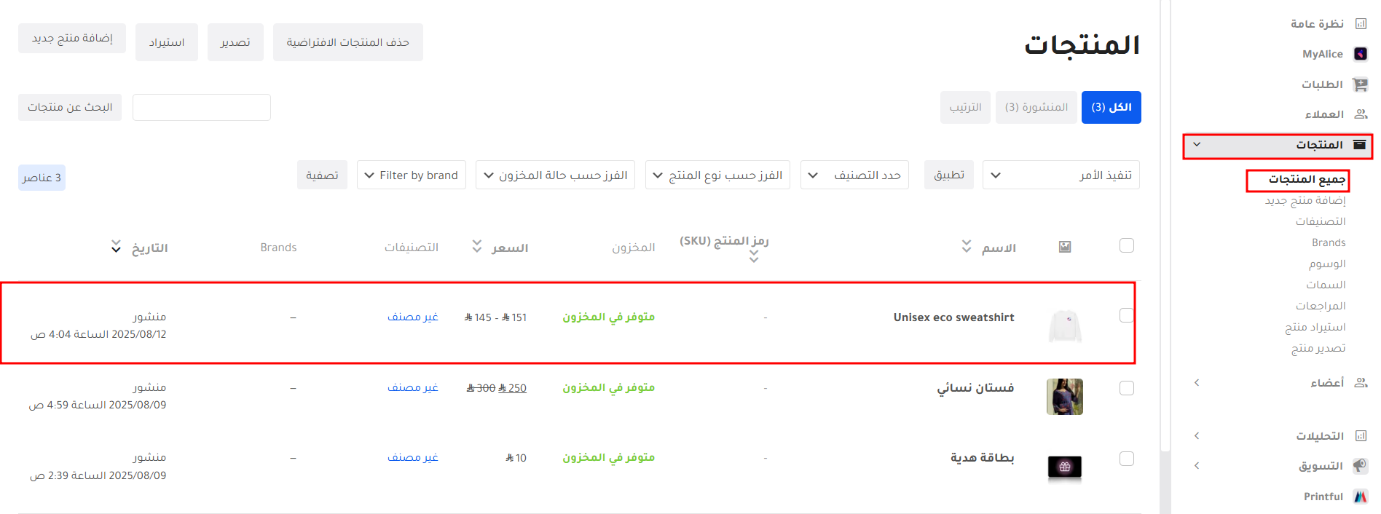
الآن أصبح المنتج مستورداً من Printful وجاهزًا للعرض والبيع في متجرك. هذه الطريقة تساعدك على بيع منتجات مخصصة بدون الحاجة لتخزين أو شحن، حيث تتولى Printful عملية الطباعة والتنفيذ والشحن مباشرة لعملائك.