سنتعرّف في هذه المقالة على إعدادات إضافة Product Bought Counter، التي تساعدك على زيادة ثقة العملاء وتحفيزهم على الشراء من خلال عرض عدد المرات التي تم فيها شراء المنتج داخل صفحة المنتج.
إظهار عدد مرات الشراء يمنح العميل إحساسًا بأن المنتج مطلوب ومجرّب من قبل عملاء آخرين، مما يساهم في رفع معدل التحويل وزيادة المبيعات.
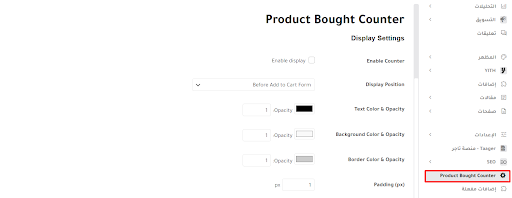
أولًا: من لوحة التحكم
قم بالضغط على إعدادات إضافة Product Bought Counter
ثانيًا: تفعيل العداد و مكان ظهوره
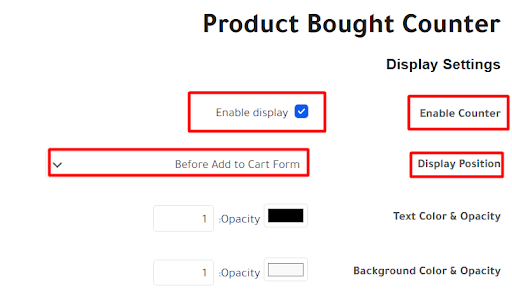
- Enable Counter
عند تفعيل هذا الخيار يتم تشغيل عدّاد عدد مرات الشراء للمنتج.
- Display Position
يمكنك تحديد مكان ظهور عدّاد الشراء داخل صفحة المنتج، مثل:- قبل زر إضافة المنتج إلى السلة
- بعد زر إضافة المنتج إلى السلة
اختر المكان الأنسب حسب تصميم متجرك وتجربة المستخدم التي تفضلها.
ثالثًا: تخصيص شكل العداد
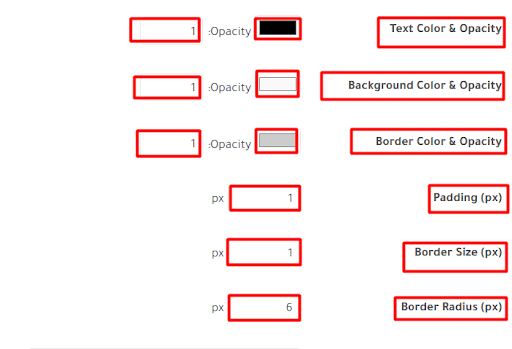
توفر الإضافة مجموعة من الخيارات لتخصيص شكل عدّاد عدد مرات الشراء ليتماشى مع تصميم متجرك ويظهر بطريقة جذابة:
- لون النص ودرجة الشفافية (Text Color & Opacity)
يتيح لك هذا الخيار اختيار لون النص الذي يظهر به رقم مرات الشراء، بالإضافة إلى تحديد مدى شفافية اللون ليتناسق مع خلفية صفحة المنتج.
- لون الخلفية ودرجة الشفافية (Background Color & Opacity)
يمكنك من خلاله اختيار لون خلفية العداد ودرجة شفافيته، بحيث يبرز العداد بشكل واضح أو يكون متناسقًا مع تصميم المنتج.
- لون الحدود ودرجة الشفافية (Border Color & Opacity)
يسمح لك بتحديد لون وحجم حدود العداد ودرجة شفافيتها، مما يساعد على تمييز العداد عن باقي الصفحة.
- المسافة الداخلية بين النص وحدود العداد (Padding px)
يتحكم هذا الخيار في المسافة بين الرقم وحدود العداد، لتجعل الشكل مرتبًا ومتناسقًا.
- سمك الإطار الخارجي (Border Size px)
يمكنك تحديد سمك الحدود الخارجية للعداد حسب ما يتناسب مع تصميم متجرك.
- تدوير زوايا العداد (Border Radius px)
يتيح لك هذا الخيار التحكم في درجة تقوس زوايا العداد، سواء كانت مربعة أو مستديرة.
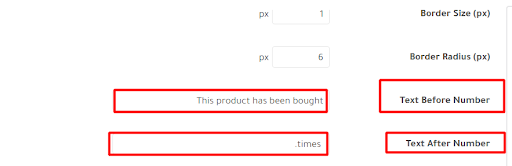
رابعًا: تخصيص نص العداد
- Text Before Number: النص الذي يظهر قبل رقم عدد مرات الشراء.
- Text After Number: النص الذي يظهر بعد الرقم.
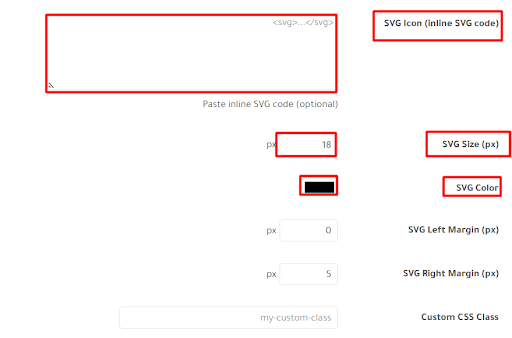
خامسًا: إضافة أيقونة SVG (اختياري)
توفر الإضافة إمكانية عرض أيقونة مخصصة بجانب عدّاد عدد مرات الشراء، لإضفاء شكل جذاب على العرض.
- أيقونة SVG (SVG Icon – inline SVG code)
يمكنك إدراج أيقونة SVG مخصصة من خلال كود SVG مباشرة لتظهر بجانب العداد.
- حجم الأيقونة (SVG Size px)
يتيح لك تحديد حجم الأيقونة بالبكسل، بحيث تتناسب مع حجم العداد وتصميم الصفحة.
- لون الأيقونة (SVG Color)
يمكنك تغيير لون الأيقونة ليتناسق مع ألوان متجرك.
- المسافة بين الأيقونة والنص (SVG Left / Right Margin px)
يتحكم هذا الخيار في المسافة بين الأيقونة والعداد، سواء من اليمين أو اليسار، لتجنب التداخل وجعل الشكل مرتبًا.
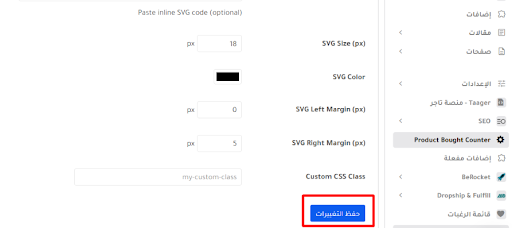
سادسًا : حفظ الإعدادات
اضغط على زر حفظ التغييرات لتفعيل الإعدادات.
سيتم تطبيق التعديلات مباشرة على صفحات المنتجات في متجرك.
💡 نصيحة:
عرض عدد مرات شراء المنتج بطريقة واضحة وجذابة يعزز ثقة العملاء ويشجعهم على اتخاذ قرار الشراء بشكل أسرع.