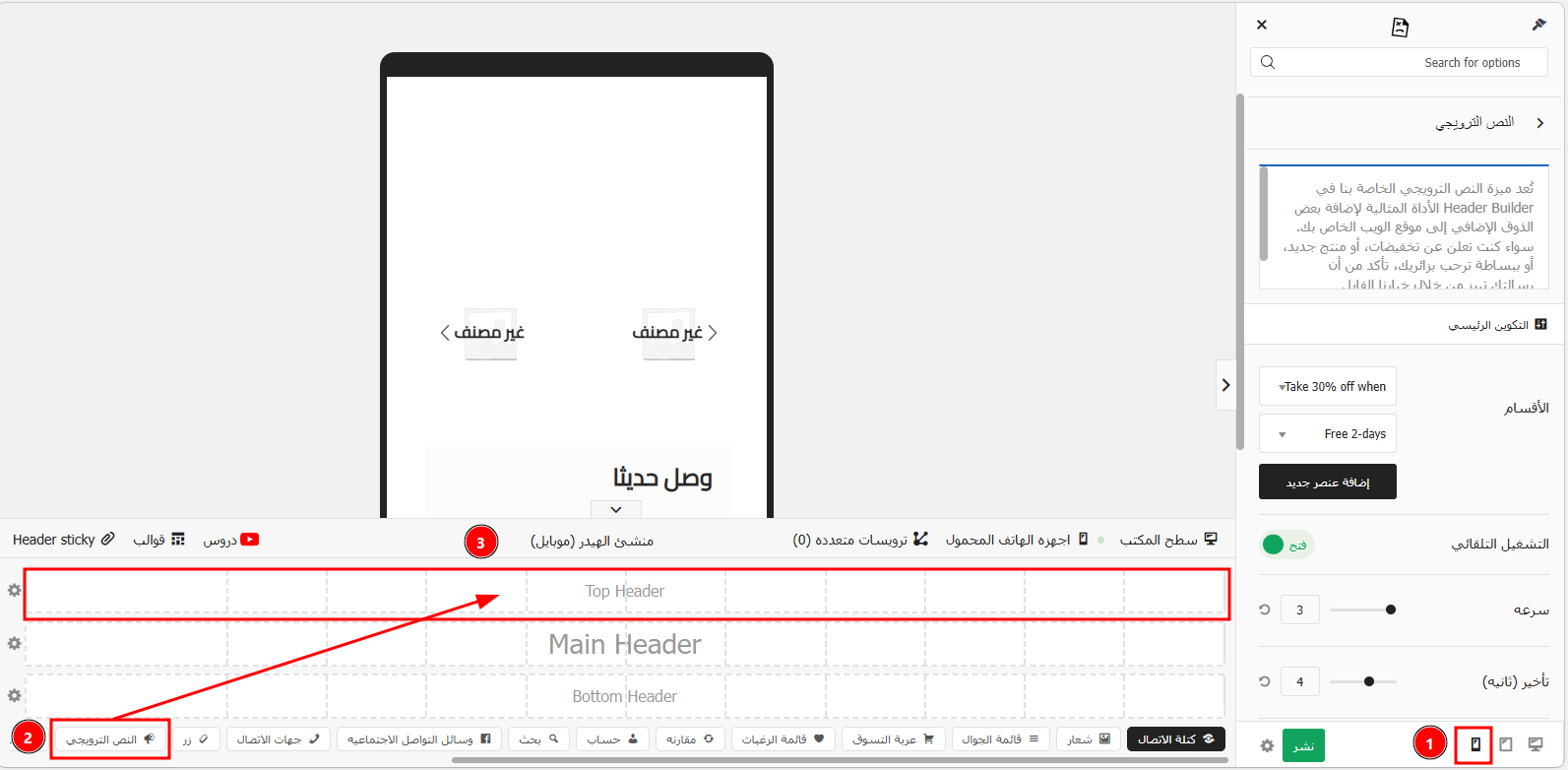
سنتعرّف في هذه المقالة على طريقة إعداد النص الترويجي
القسم الأول: تفعيل النص الترويجي
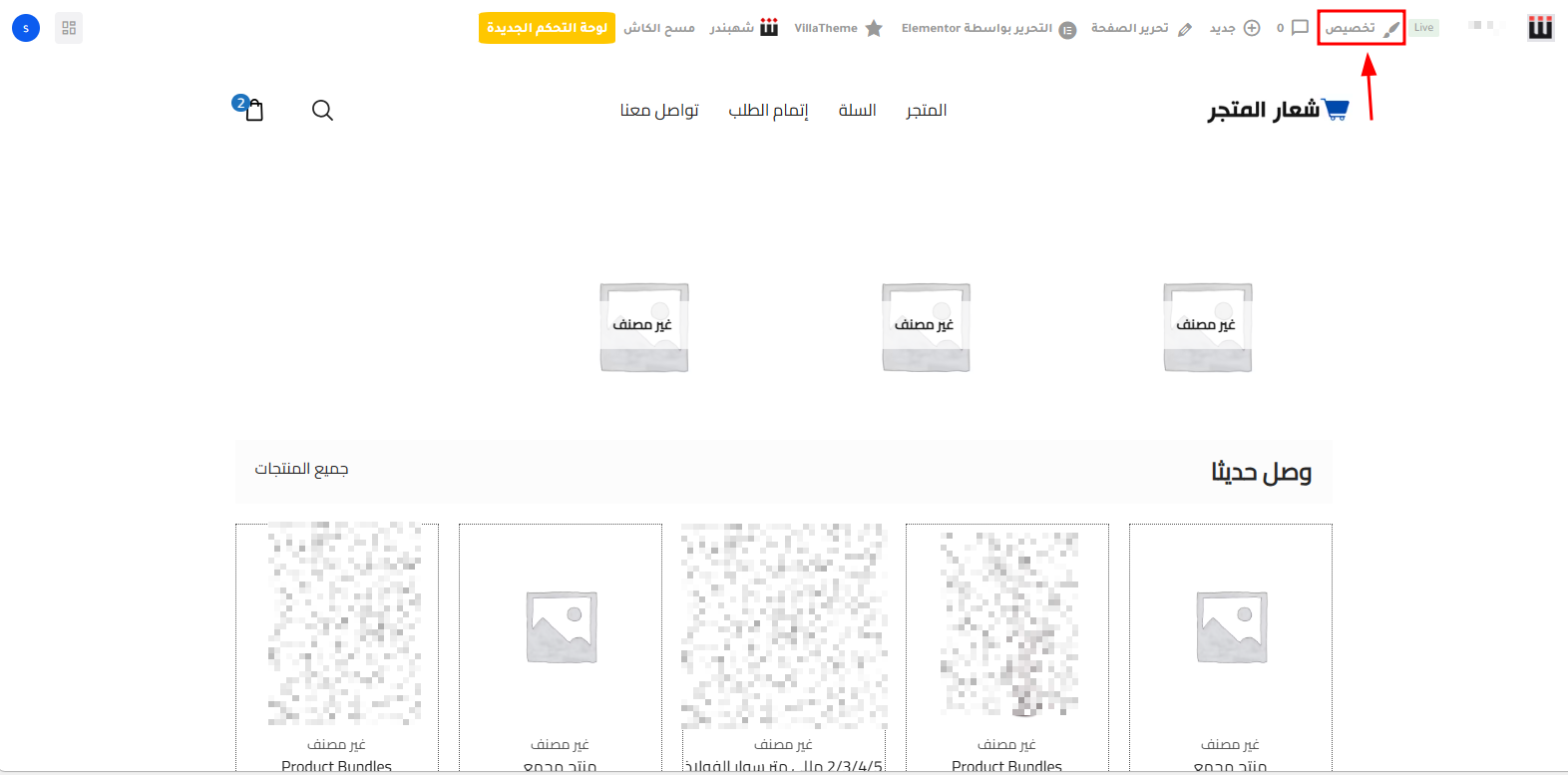
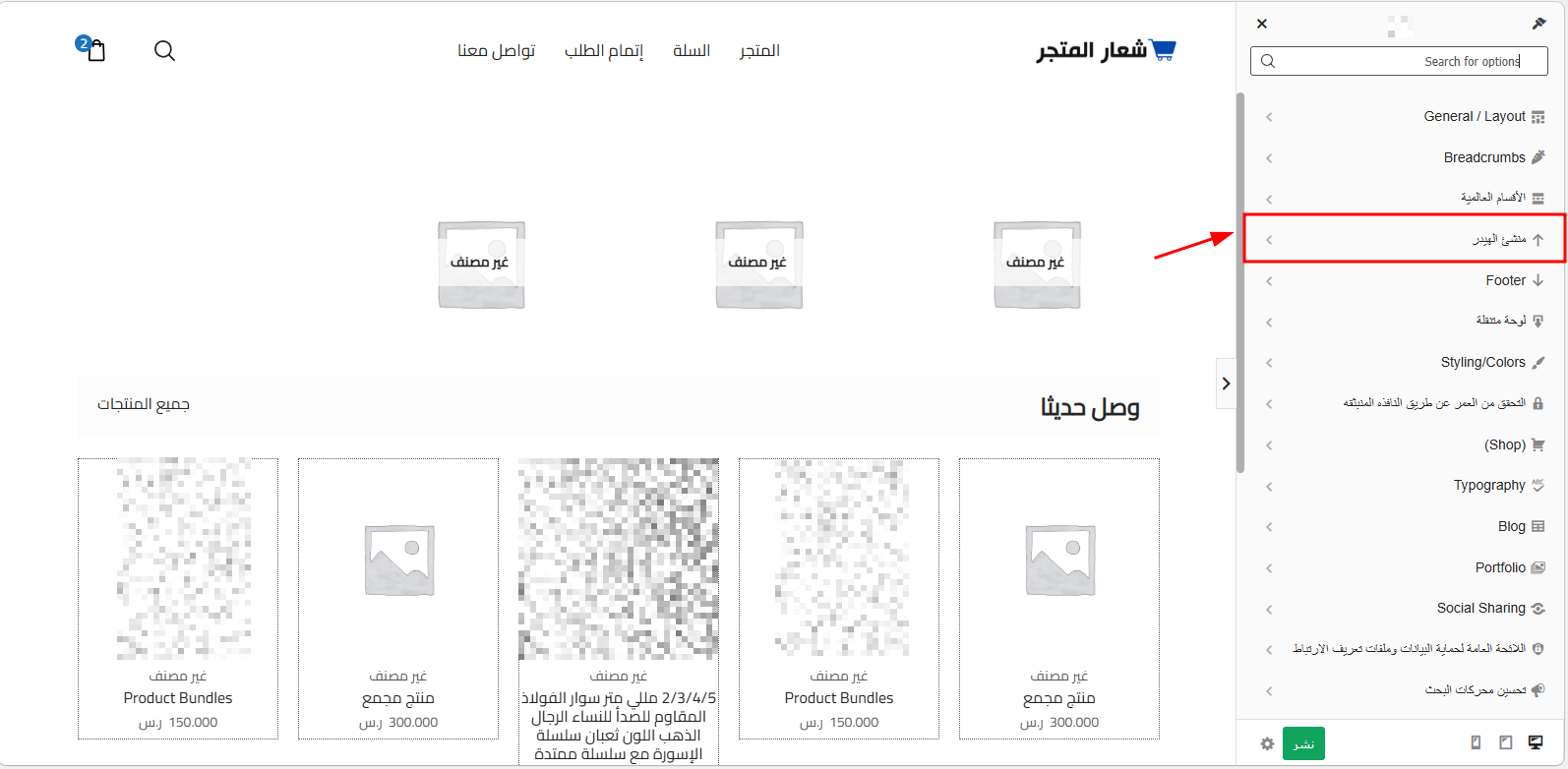
- من خانة التخصيص (Customize)، ادخل علي منشئ الهيدر.
- النص الترويجي هو شريط يظهر فوق الهيدر، ويُستخدم للإعلان عن عروض، منتجات جديدة، أو أي رسالة ترحيبية للزوار.
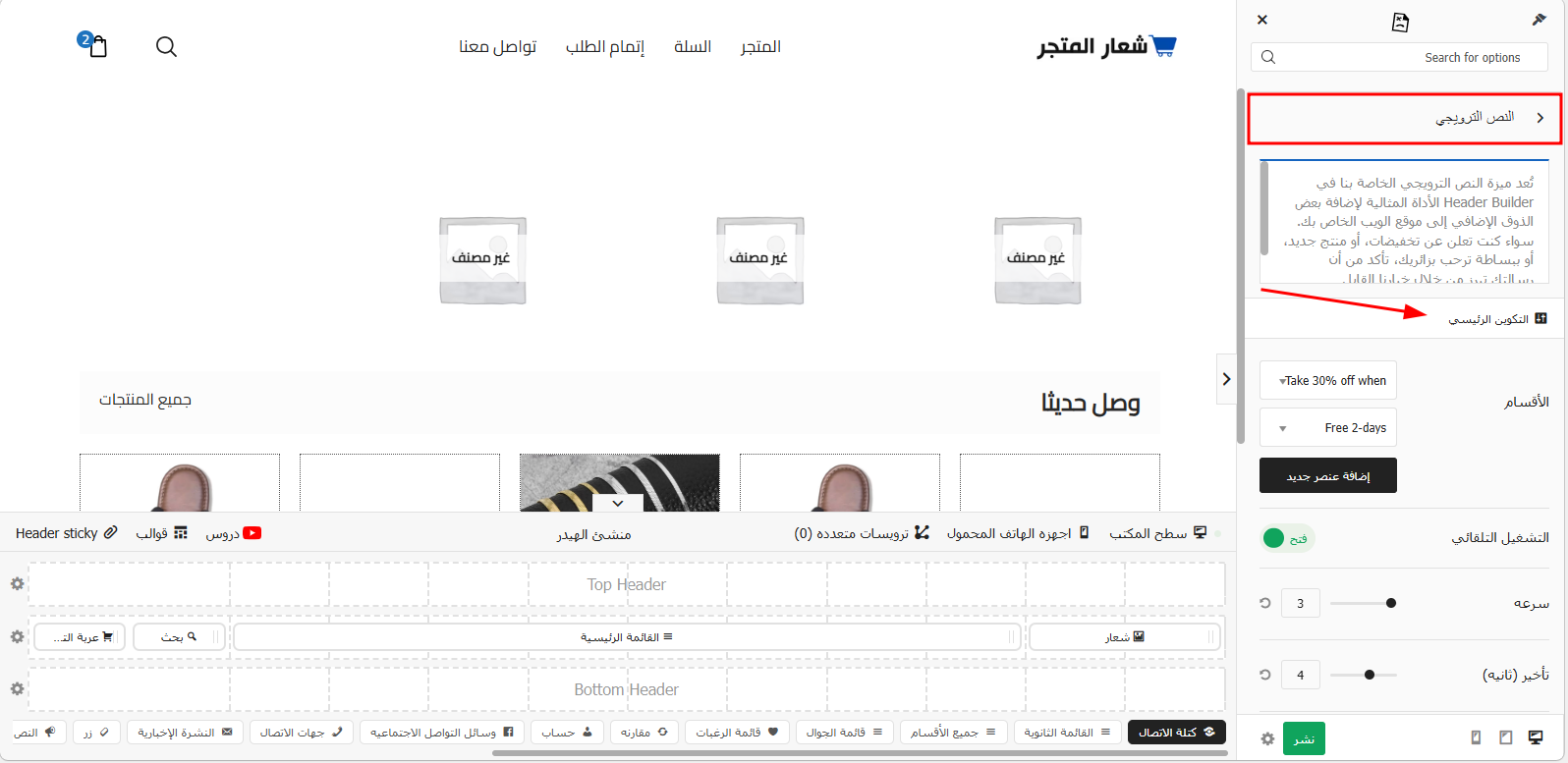
القسم الثاني: التكوين الرئيسي للنص الترويجي
- الأيقونة: اختر أيقونة مناسبة للنص الترويجي.
- موضع الأيقونة: حدد مكان ظهور الأيقونة بجانب النص.
- نص الرابط (Link Text): مثل “Go Shop”.
- الرابط (URL): ضع الرابط الذي تريد توجيه الزائر له.
إضافة عنصر جديد للنص الترويجي
- يمكن إضافة أكثر من رسالة ترويجية، مثال:
- “خصم 30% عند الشراء فوق 120$”
- “شحن مجاني لمدة يومين على الطلبات فوق 255$”
- التشغيل التلقائي (Autoplay): يبدأ النص بالتحرك تلقائيًا عند تحميل الصفحة.
- السرعة (Speed): سرعة حركة النص بالمللي ثانية، وتحسب كالتاليX * : 100.
- التأخير (Delay): الوقت قبل بدء الحركة تلقائيًا (بالثواني).
- التنقل (Navigation): إضافة أسهم للتنقل بين الرسائل الترويجية.
- الملاحة ثابتة (Sticky Navigation): تظهر الأسهم دائمًا بدل من ظهورها فقط عند تمرير الماوس.
- زر الإغلاق (Close Button): يمكن تفعيله ليتمكن الزائر من إغلاق النص الترويجي.
- الارتفاع (Height): تحكم بارتفاع النص بالبيكسل، مثال: 30px.
- لون الخلفية (Background Color): اختر اللون المناسب للخلفية.
- لون النص (Text Color):
- تلقائي (Automatic): يختار اللون المناسب للقراءة حسب الخلفية.
- مخصص (Custom): اختر أي لون تريده، مثال#ffffff:
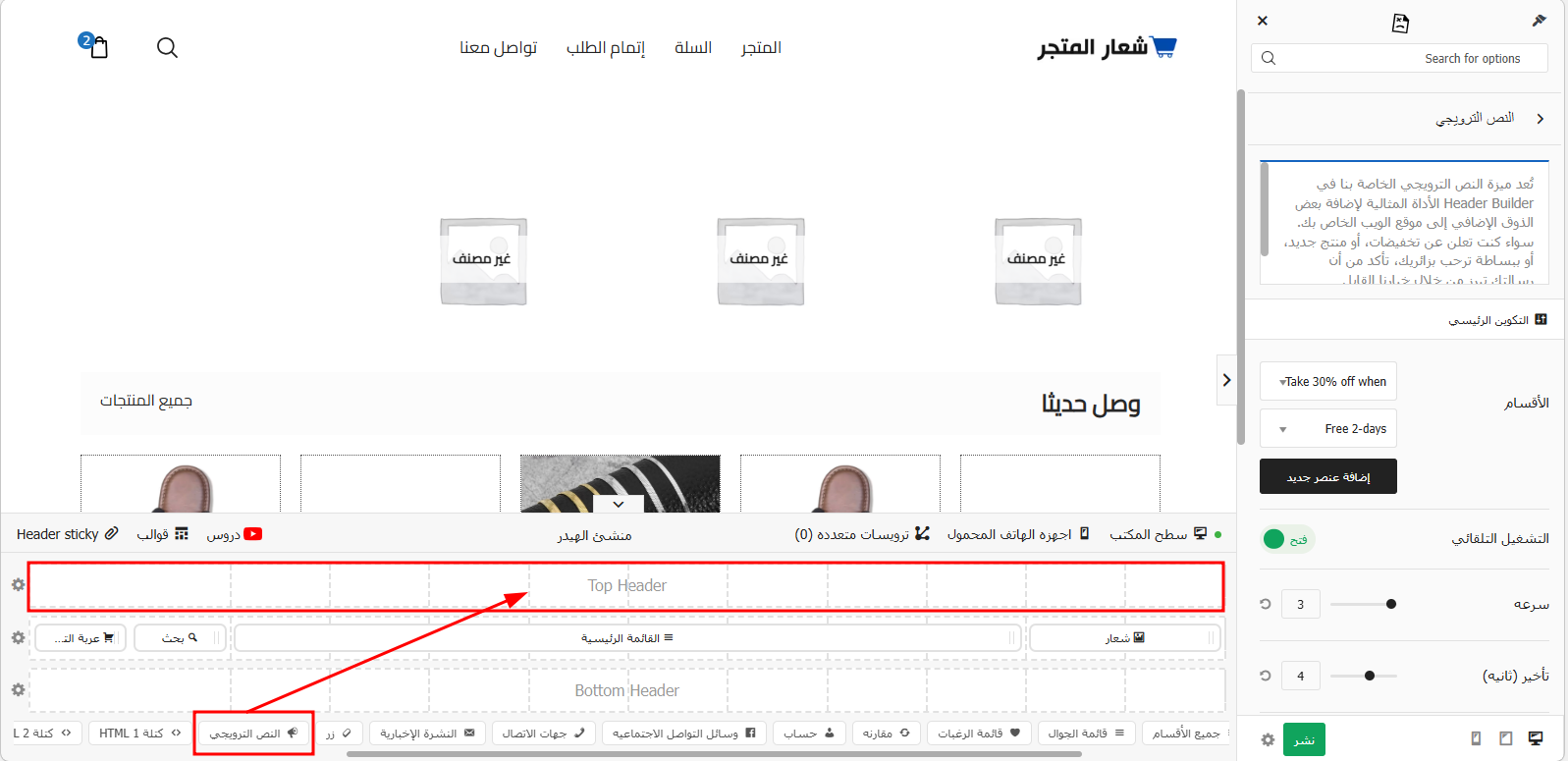
القسم السادس: وضع النص الترويجي في الهيدر
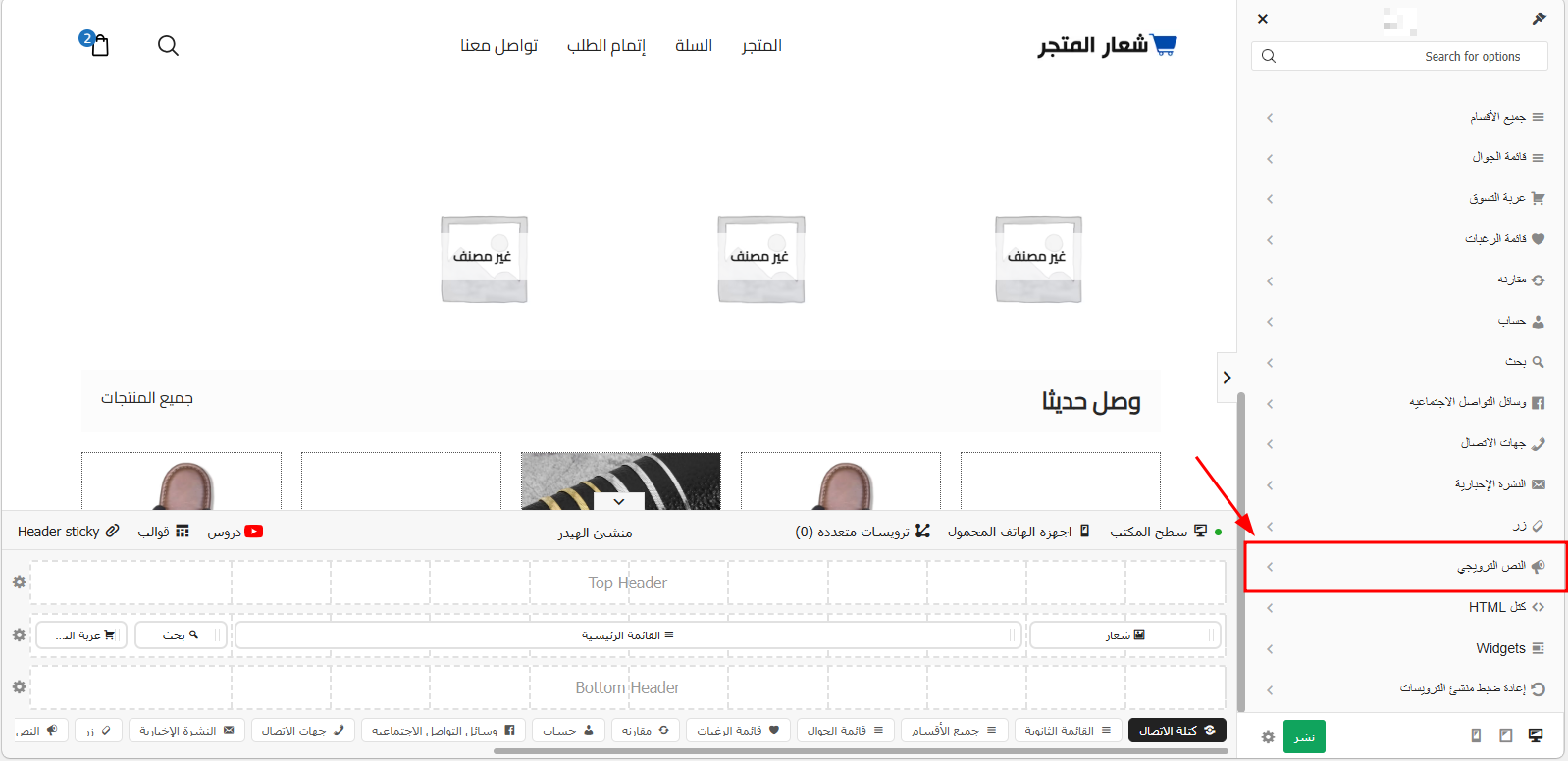
- من القائمة، اسحب النص الترويجي (Drag) وضعه في المكان المطلوب داخل الهيدر.
- إذا أردت استخدامه في نسخة الهاتف، افتح واجهة الهاتف بجانب زر النشر واسحبه للمكان المناسب أيضًا.سنتعرّف في هذه المقالة على طريقة إعداد النص الترويجي