سنتعرف في هذه المقالة على كيفية تفعيل إضافة Wishlist فيما يلي شرح الإعدادات خطوة بخطوة:
1- الإعدادات العامة (General)
من خلال هذه الصفحة يمكنك ضبط الإعدادات الأساسية للإضافة:
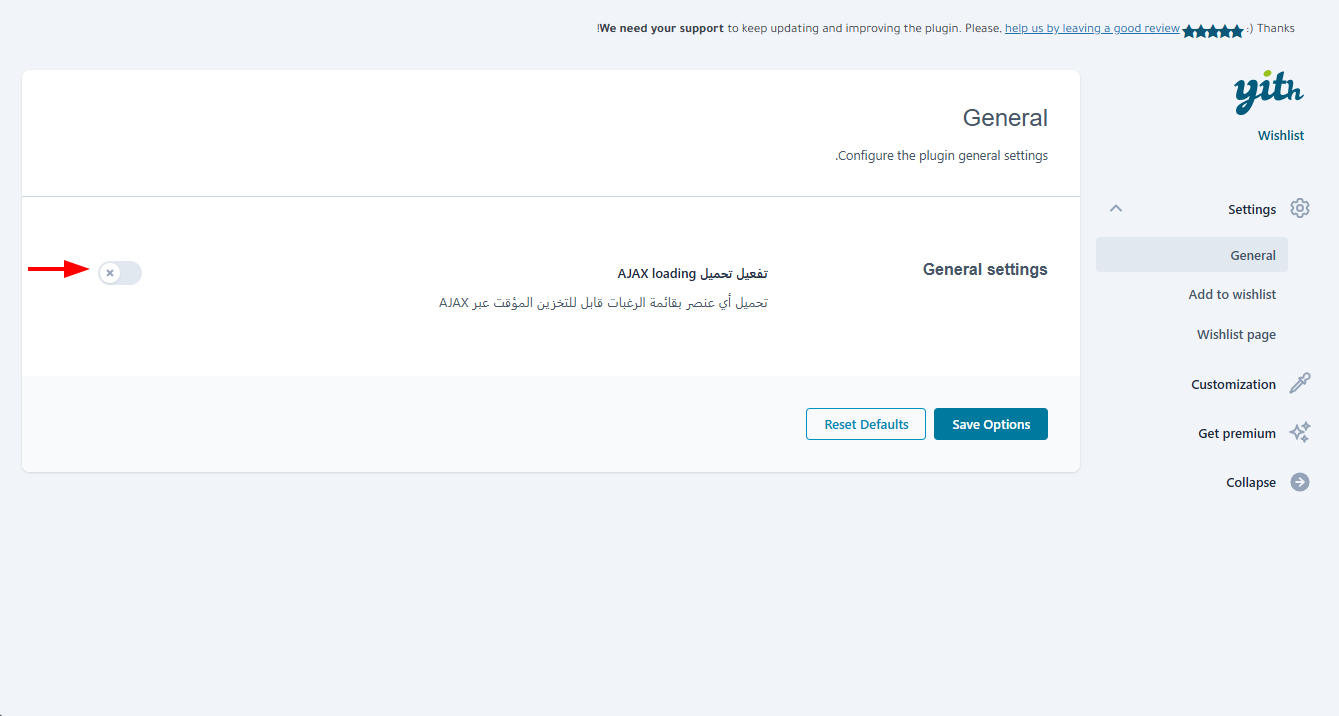
- تفعيل تحميل AJAX Loading
- يقوم هذا الخيار بتحميل أي عنصر في قائمة الرغبات عبر الـ AJAX، مما يحسن سرعة التصفح ويمنع إعادة تحميل الصفحة بالكامل.

- يقوم هذا الخيار بتحميل أي عنصر في قائمة الرغبات عبر الـ AJAX، مما يحسن سرعة التصفح ويمنع إعادة تحميل الصفحة بالكامل.
- بعد الانتهاء اضغط Save Options لحفظ التغييرات أو Reset Defaults للعودة للوضع الافتراضي.
2-إعدادات زر الإضافة للقائمة (Add to Wishlist)
هذه الصفحة تتحكم في كيفية ظهور زر “إضافة إلى قائمة الرغبات” ومكانه:
- بعد إضافة المنتج إلى القائمة
- يمكنك اختيار عرض:
- زر “إضافة إلى قائمة الرغبات“
- رابط “عرض قائمة الرغبات“
- رابط “إزالة من قائمة الرغبات“
- التحكم في مظهر الزر إذا كان المنتج مضاف مسبقًا.
- يمكنك اختيار عرض:
- إعدادات التكرار (Loop)
- تمكين عرض زر الإضافة في صفحات المتجر، التصنيفات، الأكواد القصيرة، وشرائح المنتجات.
- إعدادات صفحة المنتج
- تحديد مكان زر الإضافة مثل بعد زر إضافة إلى السلة أو أي موقع آخر مناسب.
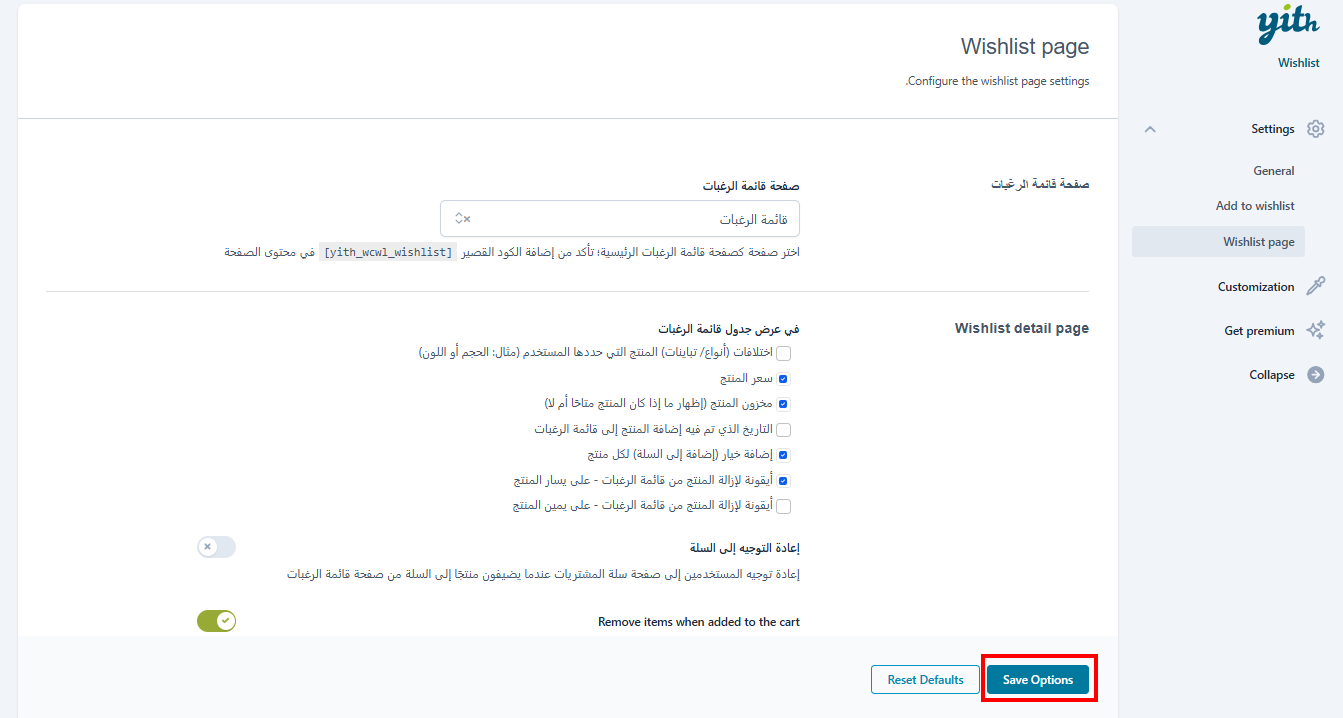
3 – إعدادات صفحة قائمة الرغبات (Wishlist Page)
من هنا تحدد كيفية عرض صفحة قائمة الرغبات:
تحديد العناصر التي تظهر في الجدول:
- اختلافات المنتج (المقاس، اللون…)
- سعر المنتج
- حالة المخزون
- تاريخ الإضافة
- زر “إضافة إلى السلة“
- أيقونة إزالة المنتج (يمين أو يسار)
- خيارات إضافية
- إعادة توجيه العميل للسلة مباشرة بعد إضافة منتج إليها.
- إزالة المنتج من القائمة بعد إضافته للسلة.
- مشاركة قائمة الرغبات
- تفعيل زر المشاركة على: فيسبوك، تويتر (X)، Pinterest، البريد الإلكتروني، واتساب.
- عرض رابط URL للمشاركة.
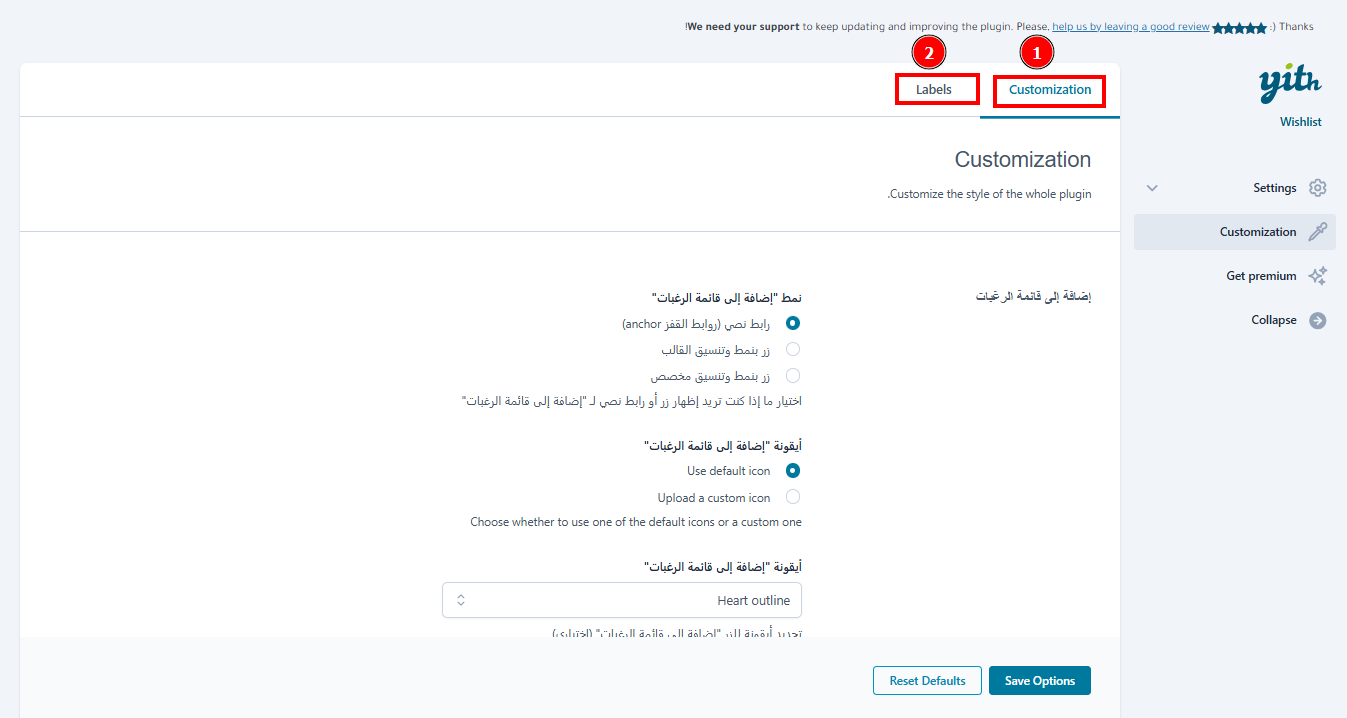
4-تخصيص(Customization):
1- تخصيص المظهر (Customization)
هنا يمكنك تعديل الشكل العام للإضافة:
- اختيار ما إذا كان زر الإضافة نصي أو زر مع أيقونة.
- تحديد الأيقونة الافتراضية أو رفع أيقونة مخصصة.
- اختيار لون الأيقونة.
- تخصيص شكل زر “إضافة إلى السلة” في صفحة القائمة.
- تعديل ألوان أزرار المشاركة لكل منصة.
- إضافة CSS مخصص إذا أردت تصميمًا خاصًا.
2- تخصيص النصوص (Labels)
يمكنك تغيير جميع النصوص الظاهرة للعملاء:
- نص زر “إضافة إلى قائمة الرغبات“.
- الرسالة عند إضافة المنتج: “تمت إضافة المنتج“.
- نص زر “إزالة من القائمة“.
- نص رابط “تصفح قائمة الرغبات“.
- رسالة المنتج الموجود بالفعل في القائمة.
- اسم القائمة الافتراضية.
- عنوان ونص المشاركة على السوشيال.
- نص زر “إضافة إلى السلة” داخل القائمة.